프로젝트 관리 도구로 많이 사용되는 Atlassian의 JIRA를 대체하기 위한 오픈소스 프로젝트들 중 가장 인기가 있다는 OpenProject를 회사에서 진행하는 프로젝트를 위해 사용해 보기로 했다.
Docker로 설치하기 준비
Source code clone
OpenProject는 GitHub repo에서 tag가 아닌 branch명을 stable/<version> 형식으로 릴리즈하고 있는 듯 하다. 2026년 4월 현재 가장 최신 버전인 17버전을 다음과 같이 GitHub에서 가져온다.
git clone https://github.com/opf/openproject-docker-compose.git --branch=stable/17 openproject
cd openproject
환경 설정 파일 수정
다운로드 받은 소스에는 환경 설정파일 예제인 .env.example 파일이 있는데, 이 파일 이름을 .env로 변경하고 필요한 사항을 수정해 준다.
SECRETE_KEY_BASE에 값을 안내된 명령어 결과 값으로 반영, 단 64 character
head /dev/urandom | tr -dc A-Za-z0-9 | head -c 64 ; echo
OPENPROJECT_HOST__NAME 값을 localhost에서 IP 혹은 domain이름으로 변경PORT값을 모든 접속을 허용하도록 0.0.0.0:8080으로 변경POSTGRES_VERSION을 17에서 13으로 변경 (Ubuntu에 설치된 버전)
##
# All environment variables defined here will only apply if you pass them
# to the OpenProject container in docker-compose.yml under x-op-app -> environment.
# For the examples here this is already the case.
#
# Please refer to our documentation to see all possible variables:
#   https://www.openproject.org/docs/installation-and-operations/configuration/environment/
#
TAG=17-slim
OPENPROJECT_HTTPS=false
# Please override the SECRET_KEY_BASE
# Please use a pseudo-random value for this and treat it like a password.
# If you are on Linux you can generate a scret key with the following command
# head /dev/urandom | tr -dc A-Za-z0-9 | head -c 32 ; echo ''
SECRET_KEY_BASE=<명령 수행 결과>
OPENPROJECT_HOST__NAME=<서버 IP>
PORT=0.0.0.0:8080
OPENPROJECT_RAILS__RELATIVE__URL__ROOT=
IMAP_ENABLED=false
DATABASE_URL=postgres://postgres:<database 비밀번호>@db/openproject?pool=20&encoding=unicode&reconnect=true
RAILS_MIN_THREADS=4
RAILS_MAX_THREADS=16
PGDATA="/var/lib/postgresql/data"
OPDATA="/var/openproject/assets"
COLLABORATIVE_SERVER_URL=ws://localhost:8080/hocuspocus
COLLABORATIVE_SERVER_SECRET=secret12345
POSTGRES_VERSION=13
Docker 실행
환경 설정이 끝나면 docker 명령어로 실행 시켜준다.
docker compose up -d
접속확인
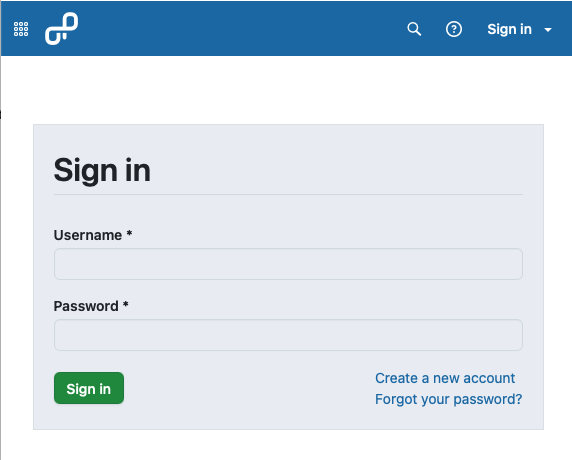
이제 웹브라우져에서 ip나 도메인 이름을 입력하고 접속하면 다음과 같이 창이 뜨는데 기본 로그인 id / password는 admin/admin이고 접속하면 비밀번호를 설정하는 화면으로 넘어가게 된다.
HTTPS 적용
HTTPS를 위한 유료 인증서를 사용하고 싶지 않다면 Let’s encrypt를 고려할 텐데, 이 서비스는 public IP를 기준으로 인증서를 발급하는데 제한을 두고 있다. 정확히는 2026년 초부터 IP를 대상으로 발급하는 인증서를 제공하는데 유효기간이 6일로 매우 짧다.
Renew script에 의해 업데이트 되기는 하겠지만, 장기적으로 사용할 것 이라면 도메인을 사용하는게 여러모로 낫다. 대부분의 도메인 등록 기관에서는 기존 도메인이 있다면 추가 비용 없이 서브 도메인 등록이 가능하도록 하고 있으니 이 것을 활용하는 것도 좋을것 같다.
.env 변경
서브 도메인과 IP를 연결한 후에는 .env 파일도 조금 변경해 주어야 한다. 다른 설정들을 유지하고 다음의 세가지 설정을 변경해 준다.
...
OPENPROJECT_HTTPS=true
...
OPENPROJECT_HOST__NAME=<서브 도메인>
PORT=8080
...
- OPENPROJECT_HTTPS를 true로 설정
- OPENPROJECT_HOST__NAME을 서브도메인으로 설정
- PORT를 포트번호만 8080으로 설정
docker-compose.yml 변경
proxy section에 ports 부분에 80번과 함께 https를 위한 443번을 추가해 준다.
  proxy:
    build:
      context: ./proxy
      args:
        APP_HOST: web
    image: openproject/proxy
    <<: *restart_policy
    ports:
      - "80:80"
      - "443:443"
    depends_on:
      - web
    networks:
      - frontend
Caddyfile.template 변경
소스코드와 함께 오는 Caddyfile.template은 예제 파일 인 줄 알고 복사해서 Caddyfile로 작성했다가 한참을 해맸는데 proxy/Caddyfile.template 파일을 직접 참조하기 때문에 파일명을 변경하지 않고 직접 수정해 주어야 한다. 다른 설정을다 날리고 아래의 세 줄만 남겼다.
{$OPENPROJECT_HOST__NAME} {
    reverse_proxy web:8080
}
proxy docker 재빌드 및 실행
방화벽이 80번과 443 포트를 열어 주는지 다시한번 확인하고,
sudo ufw allow 80/tcp
sudo ufw allow 443/tcp
sudo ufw reload
proxy docker를 다시 빌드 하고 실행 한다.
docker compose stop proxy
docker compose build --no-cache proxy
docker compose up -d proxy
이메일 설정
OpenProject에서 변경되는 notification을 이메일로 전송받도록 하기 위해서는 메일 설정을 해야 하는데, Postfix로 로컬에 SMTP 서버 설치를 시도 했다가 생각보다 복잡하고 번거로운 스팸 필터 피하는 절차들 때문에 결국 PTR(reverse DNS)를 설정하는 즈음에서 포기하고 말았다.
AWS의 SES같은 메일 서비스는 복잡한 설정 없이도 동작 할 수 있지만 전송량을 생각해보니 한달에 대략 5천원 정도가 나올것 같았다.
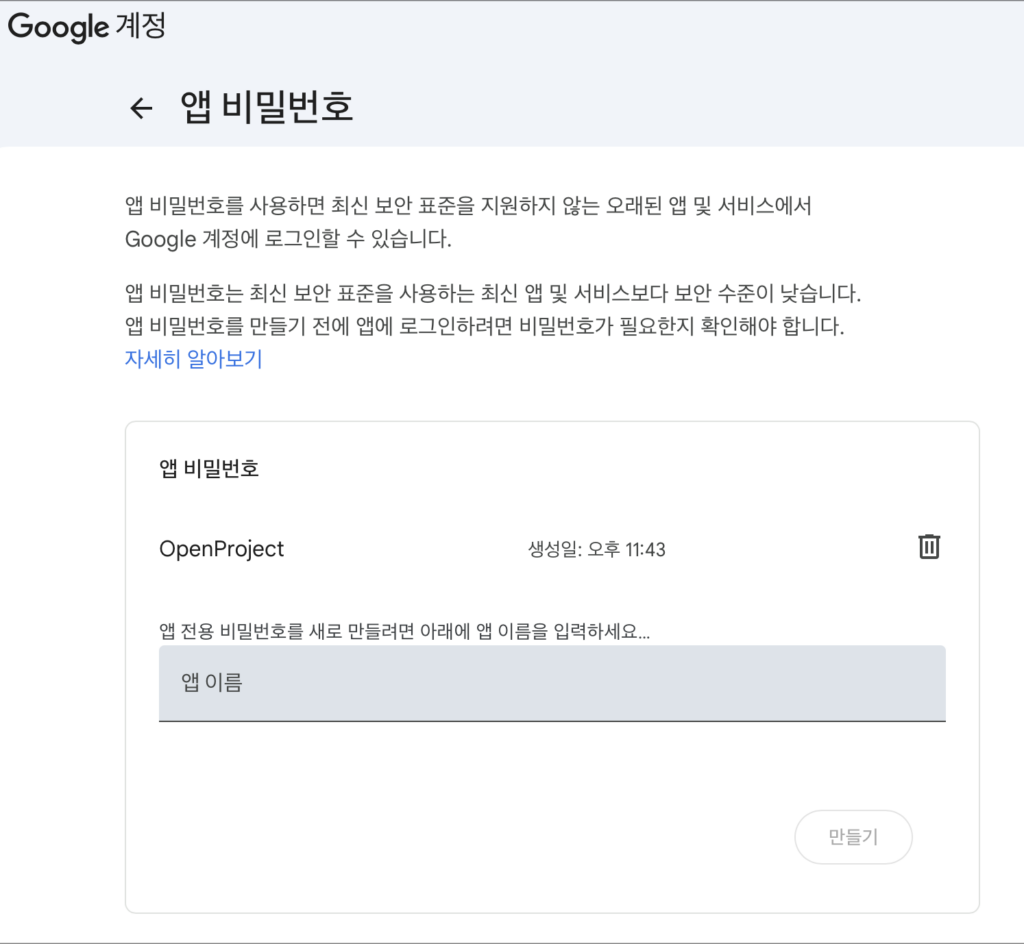
이 마저도 아끼려고 Gmail의 SMTP 서버를 사용하도록 등록해 주었다. 인증을 위해서는 “앱 비밀번호”를 생성해서 환경설정 파일에 넣어 주어야 한다.
다만 이 때는 메일을 수신하는 수신자가 회사 시스템으로 부터가 아닌 Gmail에 등록된 내 개인 계정으로 부터 noti를 받게 된다는 사소한 단점이 하나 있다.
뿐만 아니라 일일 사용량에 제한이 있으니 프로젝트 규모가 카서 이메일 전송량이 많은 경우라면 앞서 말한 AWS SES 같은 다른 메일 서비스들을 고려해 보는게 좋겠다.