2024년 추석이 끝난 다음 주로 일본 출장이 잡혔다. 처음으로 가보는 일본인데 관광이 아닌 업무가 첫 방문 목적이되었다.
1일차: 입국과 첫 인상
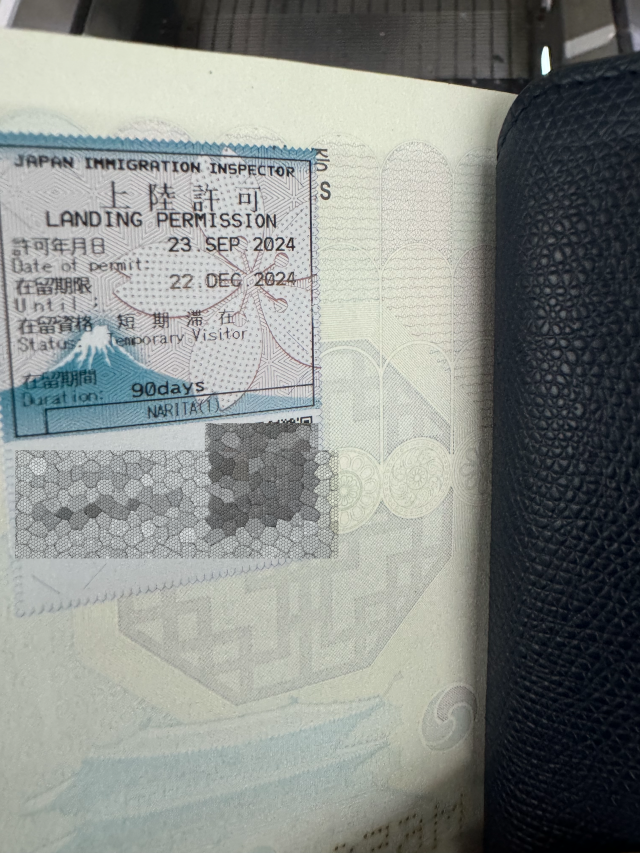
일본 입국은 머릿속으로 걱정하며 여러번 그렸던것에 비해서는 비교적 순탄했다. 미리 Visit Japan Web으로 세관신고와 입국수속을 해둔 덕에 대기하면서 서류를 작성해야 하는 일도 없었고 파파고에 의지해서 일본어를 더듬거리며 내 입국 목적을 설명해야 하거나 핸드캐리해 온 물건들이 무엇인지 설명해야 하는 일도 다행히 없었다. 시키는대로 줄서 있다가 지문 스캔하고 얼굴 사진찍고 여권 스캔하고 하다보니 여권에 90일짜리 체류 도장이 찍혔다. 다만, 나리타 공항에서 도쿄로 가는 고속열차 예약을 너무 여유있게 해둔 나머지 수속을 마치고 나서도 시간이 꽤나 남아서 일정을 변경하려했더니 Klook을 통해 프로모션으로 싸게 구매한 티켓이어서 변경도 안되고 환불시간 마저도 지나버려서 그냥 표 하나를 버리고 새로 구매해야 했다. 일정이 불확실할 때는 할인 안되는 한이 있더라도 변경가능한 티켓을 샀어야 했는데 이 부분은 잘 못 생각한 것 같다. Narita express 티켓을 새로 사려 판매기를 찾아 갔는데 친절한 알바 청년이 자세히 안내해 주어서 어렵지 않게 한국 신용 카드로 20분 정도 남은 열차의 티켓을 살 수 있었다. 일본인 동료가 설명해 주었는데, 고속전철은 수요가 많은 일본의 휴가시즌이 아니라면 굳이 미리 사 둘 필요는 없다고 한다.
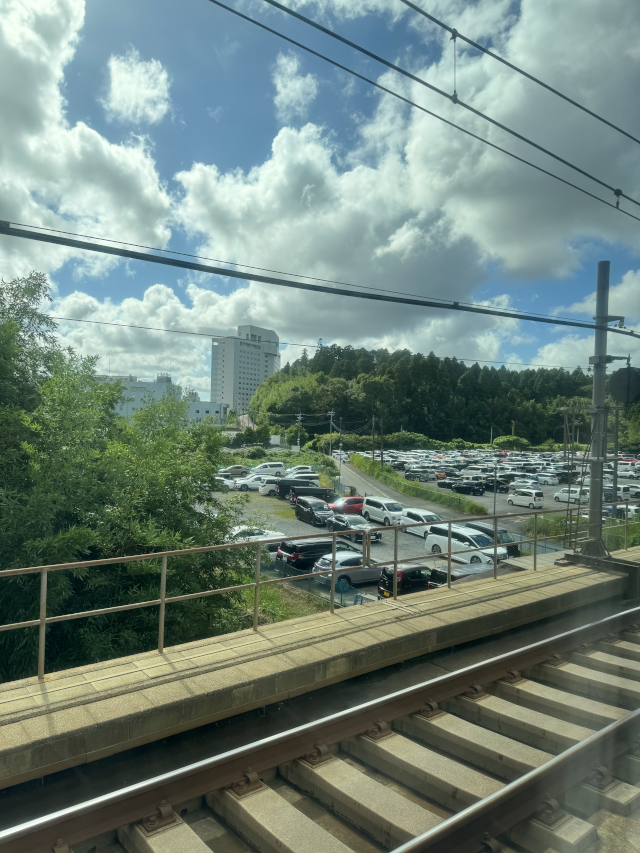
비행편이 만석이라 저가항공을 타게 되었는데, 음식은 물론, 음료수도 돈 내고 사먹어야 했기에 열차 플랫폼에 도착했을 때 즈음에는 목이 말랐다. 마침 자판기가 있어서 물을 사먹으려고 한국에서 환전해 온 1000엔짜리 지폐를 넣었는데 자꾸만 뱉어냈다. 다른 지폐로 바꾸거나 옷에 문지르는 트릭도 전혀 먹지 않았다. 그때 몇몇 사람들이 자판기를 사용하는 것을 보니 현금을 쓰는 사람들은 없고 모두가 핸드폰으로 결제를 하는 것을 보고 인터넷에서 읽은 Mobile Suica 카드가 생각났다. 부랴부랴 앱을 깔고 애플 월렛에 추가한 다음 한국 신용카드로 1000엔을 충전해서 갖다 댔더니 드디어 자판기에서 물을 사먹을 수 있었다. 최근에 일본 화폐가 변경되었다고 하니 혹시나 그것과 관련하여 자판기가 아직 준비 되어 있지 않은게 아닐까 추측이 든다. Narita Express를 타고 익숙해 보이는 풍경의 들판과 산들을 지나 마침내 일본에 도착한 듯 보이는 건물들이 나타나기 시작하더니 도쿄역에 도착했다. 마침 이 날은 일본의 휴일이어서 차들의 출입을 막고 도로가 보행자들에게 개방되어 있었다.
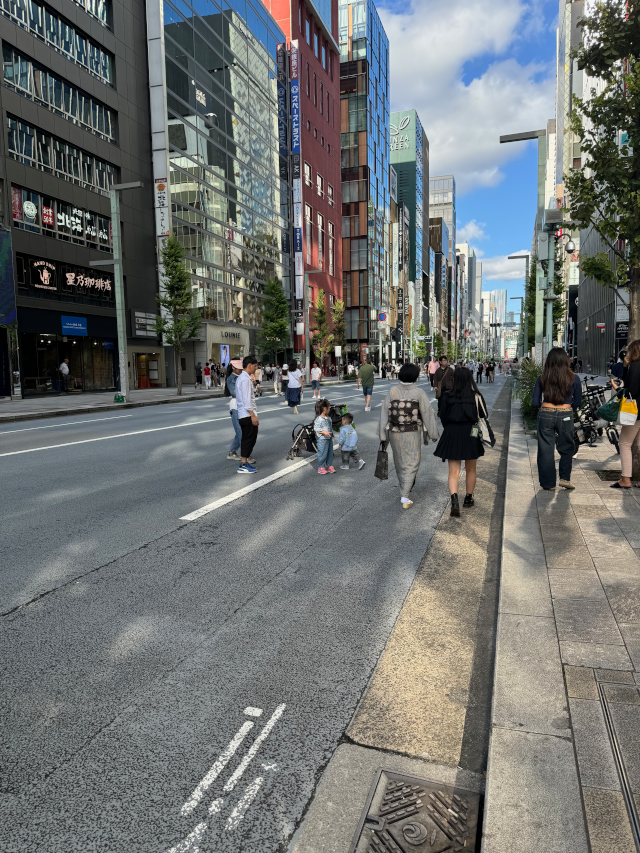
출장 기간 동안 호텔 수요가 많아서 가격이 무척 비쌌다. 겨우 긴자의 한쪽 골목 안에 있는 3성급의 Ibis Styles Hotel에 자리가 있다고 해서 4박을 묵었는데 비지니스 호텔이라 그런지 아무런 부대 시설이 없고 그냥 잠을 자고 씻을 수 있는 좁은 방에 동경 사무실 까지 걸어서 대략 20분 정도 걸리는 먼 거리에 자리하고 있었다.
도쿄 첫 식사
호텔에 짐을 푼 다음 도쿄에서 나의 첫 식사는 라멘이었다. 야마노테선이 지나다니는 철길의 아랫쪽으로 몇몇 가게들이 들어서 있었는데 그 중 하나에 들어갔다.
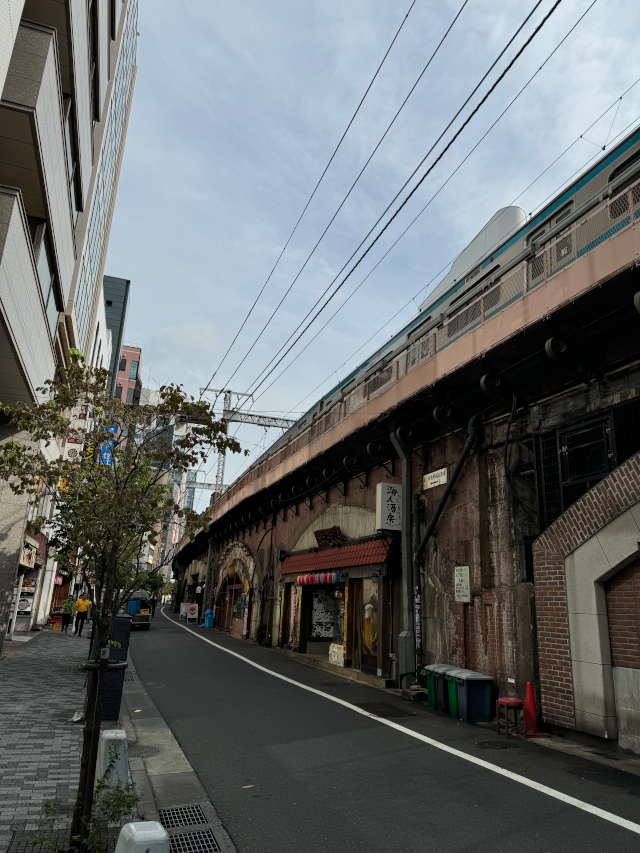
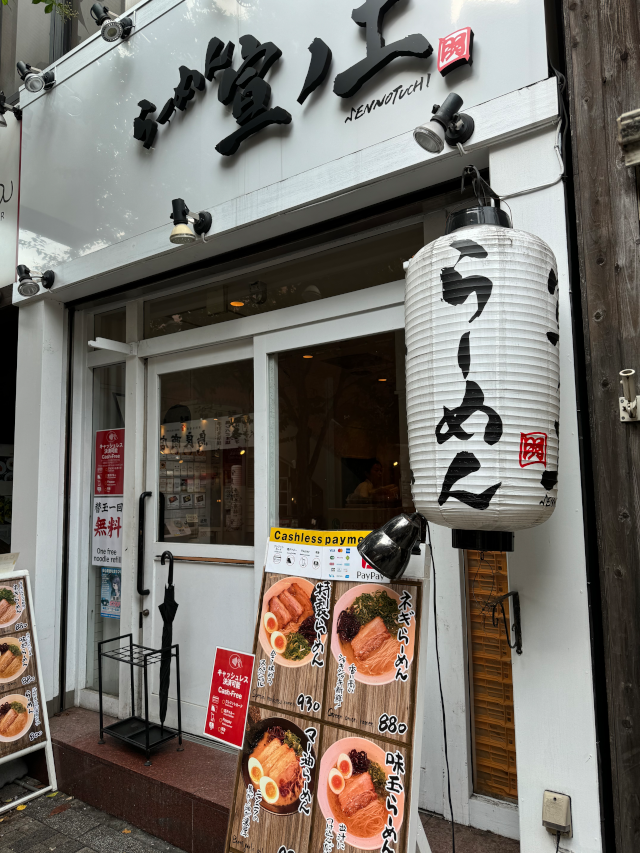
안쪽에는 식권 자판기가 있어서 여기 까지는 수월했는데, 라면 식권을 사서 알바생에게 내밀자 뭐라뭐라 물어 봤다. 일본어 알못인 나는 무슨말인지 몰라 당황했고 알바생도 그런 나를 보고 당황했는데 주방 쪽에 있던 주방장 아저씨가 믿음이 가는 톤으로 걱정 말라는 듯 말하며 “… 노마루(normal)”라고 했다. 눈치로 짐작 컨데 면을 어느정도 익힐지 물어 본것 같고 중간정도로 익혀 주겠다고 한 것 같았다. 도코츠라멘 이었는데 맛있었다.
2일차 – 4일차
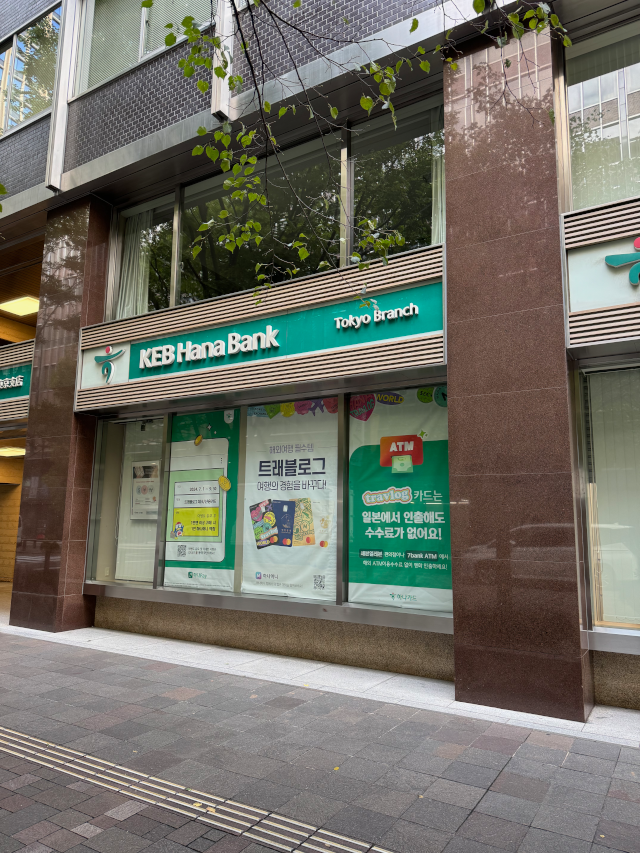
도쿄 사무실이 있는 고쿠사이 빌딩 앞에는 하나은행 동경 지점이 있었다. 한국 사무실은 하나은행 본사에 입주해 있는데 도쿄 사무실 앞에서 저 로고를 또 보니 기분이 묘했다. 한국어로 된 광고가 잔뜩 있는 걸 보니 현지인 보다는 관광객을 상대로 영업하는 것 같아 보인다.
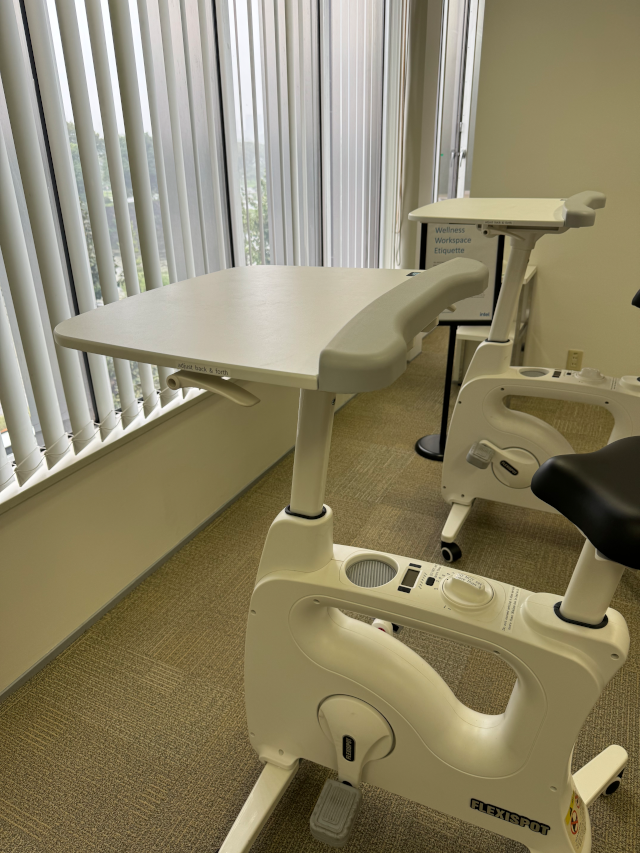
사무실 안에는 노트북을 올려놓고 사이클을 할 수 있는 기이한 물건이 있었는데 이게 일본 제품인지는 모르겠지만 사무실에 이런 걸 둔다는게 왠지 모르게 일본문화와 어울린다는 생각이 들었다.
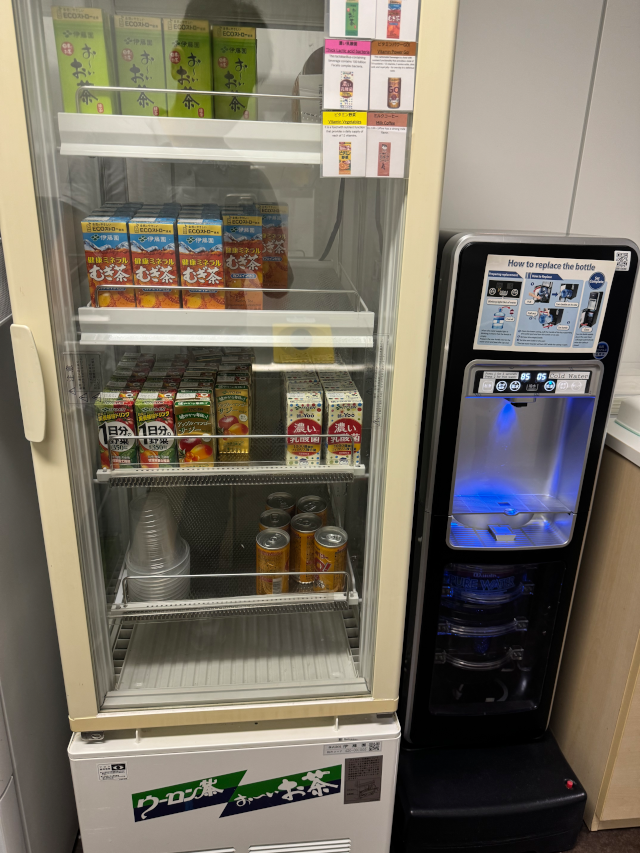
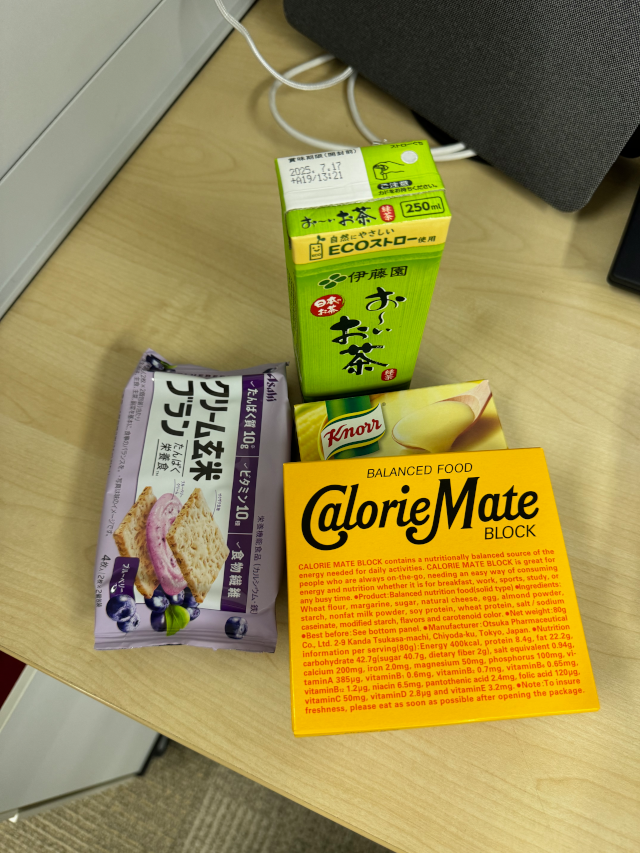
펜트리에는 공짜 음료수와 스낵들이 있었는데 멋 모르고 저 초록색 팩에 담긴 녹차를 너무 많이 먹었다가 밤에 잠을 못자서 다음날 피로에 쩔어 고생을 좀 했다.
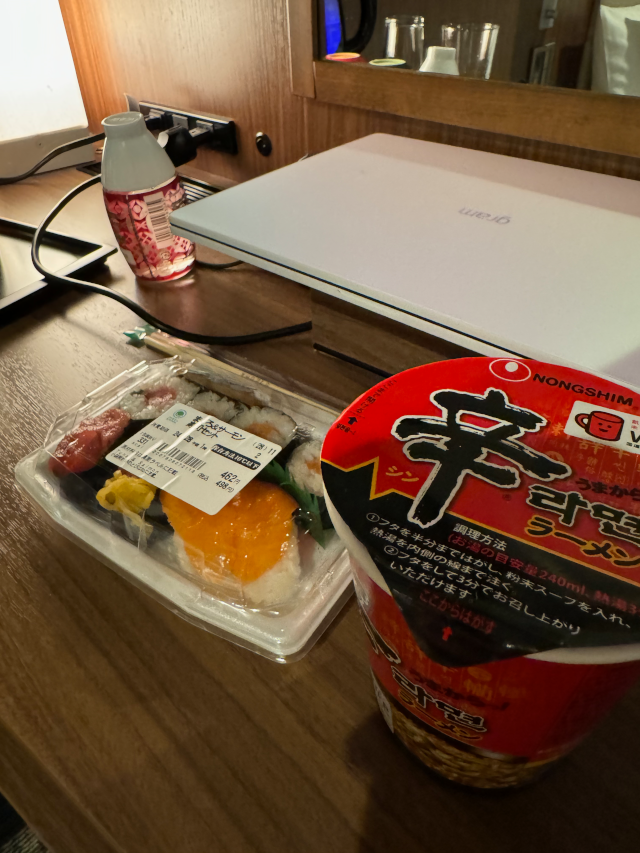
2일차 부터 4일차 동안은 출장 온 목적을 달성하느라 정신 없이 달렸는데 하루는 저녁 밥도 못먹고 밤 11시 30분경에 퇴근하게 되어서 숙소로 돌아가는 길에 편의점에서 나의 일본 여행 첫 스시를 사다가 먹었다. 신라면과 함께…
5일차: 도쿄 마지막 밤
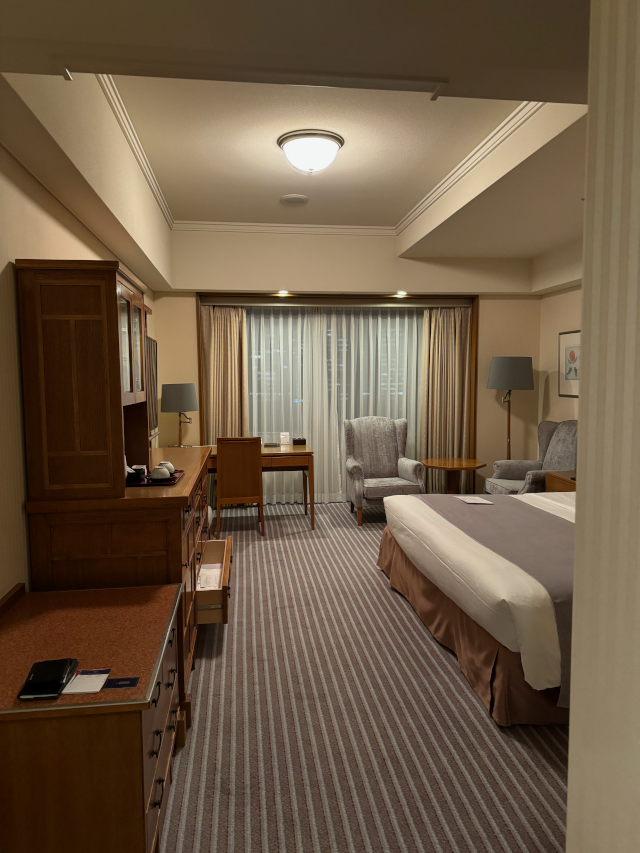
모든일을 끝내고 지금까지 머물던 숙소가 연장이 안되서 마지막 하룻밤은 긴자에 있는 5성급인 Imperial Hotel(제국호텔)에 머물게 되었다. 일본 제국 시절에 외국 대사들이 머물던 곳이었다고 하는데 그래서 인지 지금은 히비야 공원이된 도쿠카와 이에야스의 옛 성터의 근방에 위치해 있었다.
6일차: 도쿄에서의 마지막 식사와 나리타 공항 행
호텔 조식은 출장비에 포함시킬 수도 있었으나 의미 없이 비싸기만 한 것 같아서 마지막 식사는 근방에 있는 마츠야에서 규동을 먹기로 했다. 가게 밖에서 기계로 주문하고 안에서 전광판에 식권 번호가 뜨면 식사를 가져가는 시스템 이었는데, 기계에서는 한국어도 지원해서 주문을 수월하게 할 수 있었다.

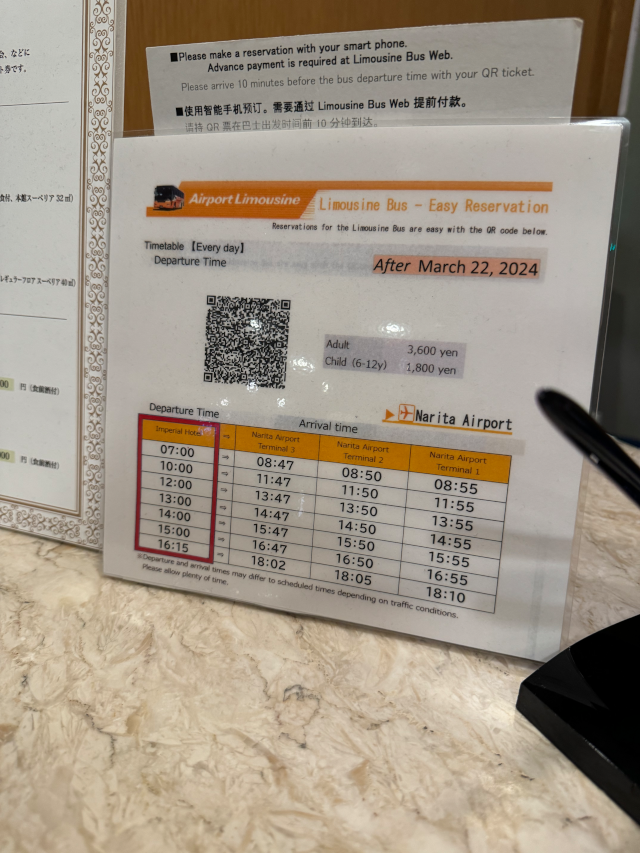
호텔에서는 나리타 공항으로 가는 셔틀 버스편을 판매 하고 있었는데 올 때 처럼 도쿄역에서 Narita Express를 탈 수도 있었으나 무거운 짐을 가지고 엘리베이터 시설도 잘 안되어 있는 역을 오르내리는게 쉽지 않을 것 같아서 시간이 조금 더 걸리기는 하지만 호텔에서 바로 탑승 할 수 있는 버스를 구매 했다. 호텔 직원들이 버스로 안내해 주었고 짐도 실어준 다음 버스가 떠날 때는 줄서서 고개를 숙여 인사까지 했다. 부담스러…
달리는 버스 안에서 잠깐 잠들었다가 나리타 공항 3터미널에 가까워 지자 기사 아저씨가 방송을 시작 했는데 일본어로 이야기 한 다음 영어로 이야기 하며 “프리즈 돈트 포겟 아니씨잉”하며 끝맺자 승객중 몇몇이 특이한 엑센트가 재미 있었는지 매 터미널에 아저씨가 방송할 때 마다 마지막 부분을 함께 따라 했다. 무례해 보일 수도 있는 행동 이었지만 버스 아저씨가 함께 웃으며 받아주는 모습을 보니 여유 있어 보였다.
소회
아마도 관광이었다면 도쿄를 택하지는 않았을 것 같았다. 서울에서 매일 보는것과 비슷한 광경을 보기 위해서 굳이 그렇게 돈을 들일 필요가 없다고 생각 했을 것 같기 때문이다. 하지만 운이 좋게도 내 친절한 일본인 동료가 점심시간마다 가게들을 바꿔가며 새로운 음식들을 소개해 주고 이곳 저곳들을 보여준 덕에 관광객으로 방문했으면 놓쳤을지도 모를 큰 길가의 대형 건물들 사이의 골목들에서 공존하는 진짜 사람들의 세상을 조금이나마 경험할 수 있었다. 그러고 나서 보니 왠지 서울의 그것과는 다른 감흥이 들었다. 어딘가에서 읽은 “일본은 혹은 일본 사람들은 어떻다더라” 하는 것과는 전혀 다른 경험을 할 수 있는 기회가 있었던 것에 감사한다.