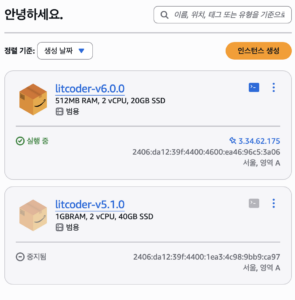
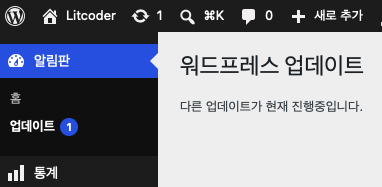
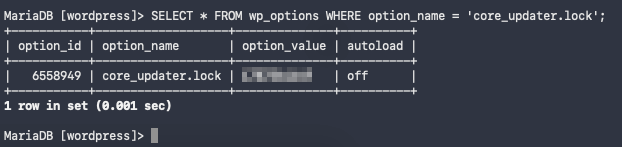
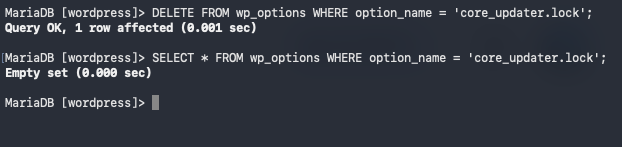
올해 초 워드프레스를 마이그레이션 하는 중에 메모리 문제로 잠깐 상위 인스턴스로 갔다가 되돌아 오겠다는 계획을 했던 적이 있었다. 계획은 그럴 듯 한것 같았으나 “Lightsail 스냅샷으로 하위 인스턴스를 생성할 수 없다“는 사실만 깨닫고 울며 겨자 먹기로 5개월 가량을 비싼 인스턴스를 써왔다.
야, 그런데 이거 정말 안되는 거 맞아?
Gemini에게 물어보니 “안될리가 있겠습니까요”라며 그럴 듯한 마이그레이션 계획은 새워준다. 인스턴스 생성 후에 일일이 설정했던 것들을 알려주면서 이것들도 모두 꼬옥 포함되어야 한다고 당부를 했더니 자기가 bash script로 만들어 줄테니 실행만 하면된다며 backup용 script와 복구용 script를 만들어 쥐어주었다.
Back up script
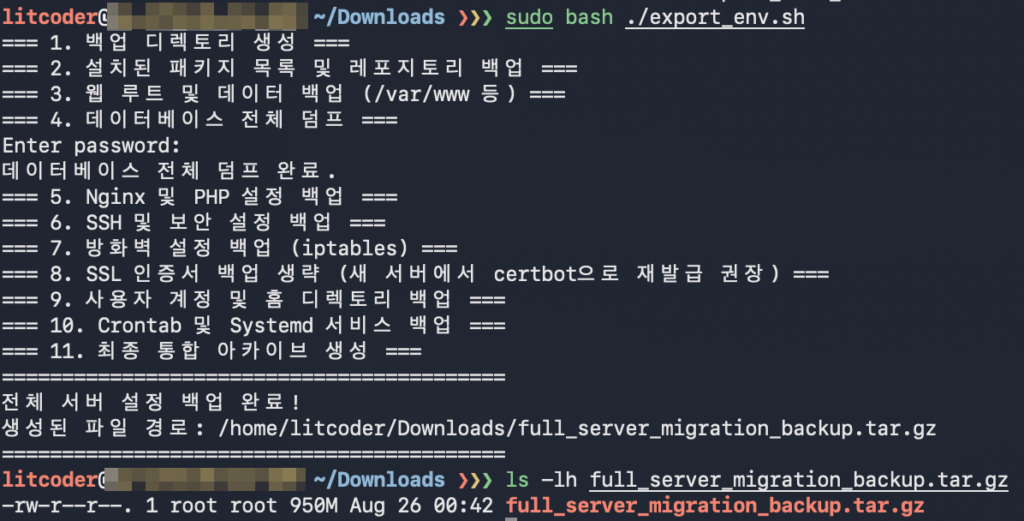
서버 인증서는 백업하기 보다는 재발급 받는게 나을것 같다고 해서 이것을 제외하고 다른 모든 것들을 백업하는 스크립트를 돌려서 만들어진 파일은 크기가 무려 950MB짜리 초대형 슈퍼 울트라 원 클릭 “full_server_migration_backup.tar.gz”이다.
Restore script
이제 가격이 싼 인스턴스를 생성하고 만들어진 백업 파일과 복원 스크립트를 옮기고 복원 script를 실행시켰더니… 적용하는 중에 EOF 에러가 여기저기에서 떨어지면서 뭔가 동작이 조금 이상했다. 마지막 단계에서는 인증서까지 새로 발급 받으려고 하길래 아직 도메인이 적용되지 않았으니 기다리라고 취소를 눌렀다.
후 폭풍과 뒷 수습
자신감 넘치는 AI들의 속삭임에 속은 게 한 두번이 아니기는 하지만 결과물을 보고는 다시 한 번 놀랄 수 밖에 없었다. 복원했다던 wordpress 폴더는 깔끔하게 비워져 있고 설정된 것이라고는 nginx과 database 그리고 php 환경 정도였다. 실제로는 복원 스크립트라기 보다는 LEMP 설치용 스크립트에 가까웠던 것이다.
wordpress 수동복사
그나마 database는 복원이 되어 있었기 때문에 이전 서버의 /var/www/html/ 경로에 있던 WordPress 파일들을 모두 복사해서 새로운 서버에 올려 주었다.
WordPress 설정파일 임시 설정
백업된 /etc/nginx/conf.d/wordpress.conf에는 HTTPS 관련한 설정이 들어가 있는데, 아직 cert. 업데이트를 하지 않은 상태에서는 이상 동작 하기 때문에 해당 파일을 80번에서 HTTP만 대기 하도록 간단히 임시로 수정한다. 물론 이전 설정 파일은 결국 사용할 것이니까 버리지 않고 백업해 두었다.
Certificate update
사실 인증서 업데이트 항목이 복원용 스크립트에 들어가 있다는게 말이 안된다. Cert update를 한다는 건 도메인을 연결한 상태라는 건데 아직 설정중인 서비스가 어떻게 동작할 지도 모르는 걸 도메인 부터 연결 한다는게 AI 급의 엄청난 자신감이 아니라면 안될말이다.
먼저 HTTP로 서비스가 잘 동작하고 기본적인 복원이 된 것을 확인하고, 그 다음에 도메인을 새로운 인스턴스로 연결해 준 뒤에 certbot을 실행시켜서 인증서를 수동으로 업데이트 했다. Lightsail 인스턴스 페이지에서 HTTPS용 443번 포트를 사용할 수 있도록 방화벽 잊지 않고.
WordPress 설정파일 복원
HTTPS를 위한 인증서를 업데이트 했으니 앞서 백업해 두었던 임시파일을 복원하고 nginx를 재실행 해준다.
Redis설치
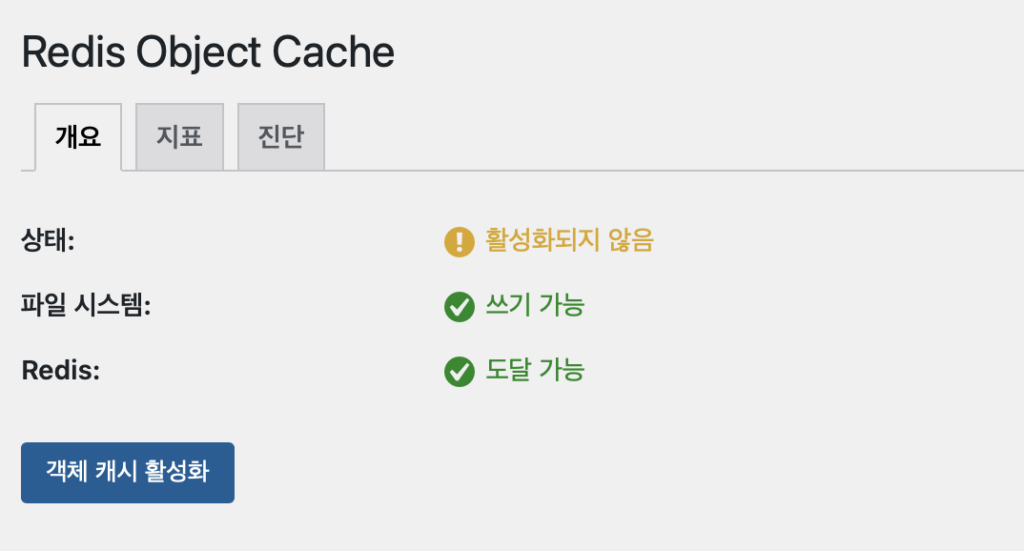
Redis에 대한 내용이 백업과 복원에서 완전히 빠져 있어서 웹사이트가 실행되지 못하고 있었다. Redis를 설치하고 실행해 주었다.
Imagick 설치와 메모리 부족
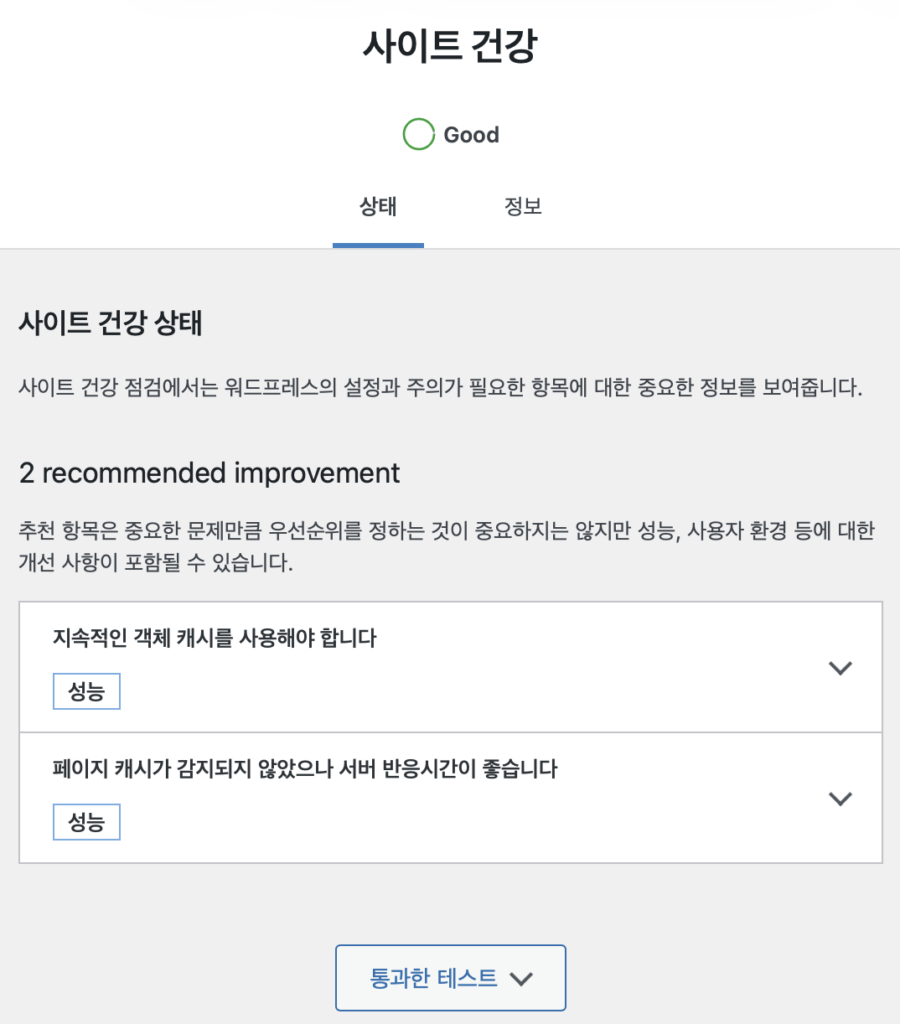
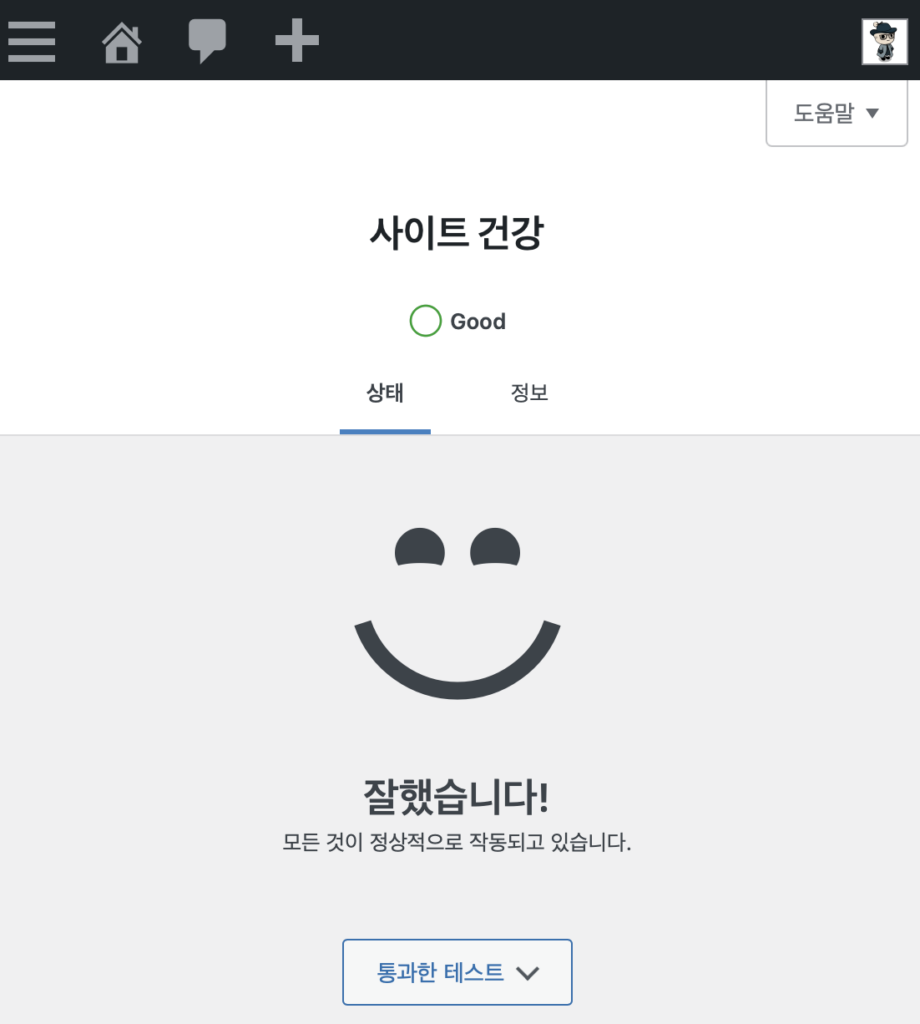
이제 WordPress의 건강상태 화면을 확인했더니 php-pecl-imagick 모듈이 설치되지 않아서 건강하지 못한 상태라고 한다. 문제는 여기에서 터졌는데 512MB의 미약한 RAM 크기로는 이 패키지를 설치하는 중에 요구되는 메모리 피크를 감당하지 못하고 설치에 실패했다. 그러고 보니 애초에 비싼 인스턴스로 옮겨갔던 이유도 백업 프로그램 동작 중에 RAM 피크를 감당하지 못해서 문제가 생겼던 것인데 지금도 똑같은 문제가 생기고 있었다.
Swap 확장
“아! 그때는 왜 이생각을 못했을까.”
AI가 해결책이라고 알려준 이 방법은 사실 예전에 비싼 인스턴스로 옮기기 전에도 시도해 봤어야 했다. 현재 기본적으로 주어지는 400MB의 sawp에 추가로 1GB를 할당하고 설치를 재실행했더니, 시간이 좀 걸리기는 했어도 문제 없이 설치가 되었다. “비싼돈 쓰기 전에 swap 확장 부터!” 값진 교훈을 AI로 부터 의도치 않게 전수 받아 마음에 새겨둔다.
한가지 특이했던 점은 새로 만든 1GB swap 공간을 연결하기전에 swap off를 실행하지 않았더니 기존의 크기와 합쳐서 1.4GB의 swap이 인식되었다는 점이다. Swap 공간을 부팅 이후에도 계속 사용하도록 /etc/fstab에 추가해 두었다.
공격 대비
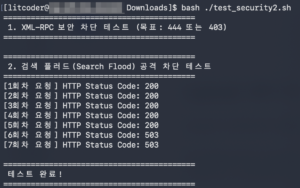
지난번에 “Lightsail 서버가 자꾸 죽어서” 확인했던 XMLRPC와 search flood attack에 대해 새 서버에 대비가 잘 되어 있는지 확인하는 스크립트를 만들어 달라고 했더니 뚝딱 만들어 주었는데 이것은 별 문제 없이 잘 돌려서 확인할 수 있었다.
그 동안 수고 많았다 비싼 친구야
인스턴스에 변경이 있을 때 마다 올리던 버전이 이제는 어느새 6.0이 되었다. 새로운 인스턴스의 건강 상태와 동작을 최종 확인한 다음 1GB, 40GB 짜리 비쌌던 인스턴스는 이제 은퇴하고 다시 예전의 기본 tier로 돌아 오게 되었다.