1. Xcode 와 Xcode Command Line Tools 설치
Xcode Command Line Tools에는 컴파일러등의 도구가 들어 있어서 다른 설정들과 관계가 있어 가장 먼저 설치 해준다. Xcode는 App Store에서 설치하면 되고, Xcode Command Line Tools는 아래의 명령어를 터미널에서 실행한다.
xcode-select --install
2. 패키지 관리자 설치
개발등에 필요한 여러가지 도구들을 설치하려면 Macports 혹은 Homebrew와 같은 패키지 관리자를 설치해 주어야 한다. 2026년 현재 Homebrew는 Sonoma(14)이상에서만 동작 하므로 그보다 이전 버전을 사용하고 있다면 Macports가 선택가능한 대안이다.
3. zshell용 extension 설치
macOS terminal을 실행 할 때 기본적으로 zsh가 실행되는데, Oh my zsh 혹은 zim:fw 같은 extension을 사용하면 명령어 오타감지 등의 다양한 기능을 추가 하거나 보기 좋은 테마를 적용할 수 있다.
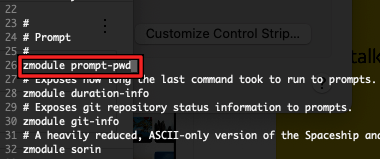
나는 기능은 적지만 단순한 zim:fw를 선호하는데, 만약 설치 후 사용할 때 “zsh: command not found: prompt-pwd” 라는 보기 싫은 경고 문구가 매번 출력된다면 ~/.zimrc 파일에 다음과 같이 prompt-pwd module을 추가해 서 해결할 수 있다.
4. 메타키 변경 (Emacs)
기본적인 터미널 설정의 메타(Meta) 키는 ESC이다. 이 키를 자주사용하는 Emacs 사용자라면 멀리 떨어져 있는 ESC 키를 누르는게 무척 귀찮을 것이다. Terminal을 열어서 “Use Option as Meta key”를 활성화 해 주면 ESC 대신 Option key로 대체할 수 있다.
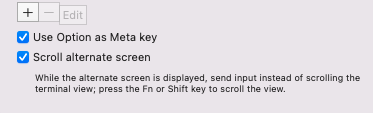
한가지 주의할 점은 이 설정은 각 프로필 마다 따로 해주어야 한다는 점이다. 따라서 다른 종류의 프로필 여러개를 사용한다면 각각에 위의 설정을 적용해 주어야 한다.
5. Caps lock key를 Ctrl로 변경
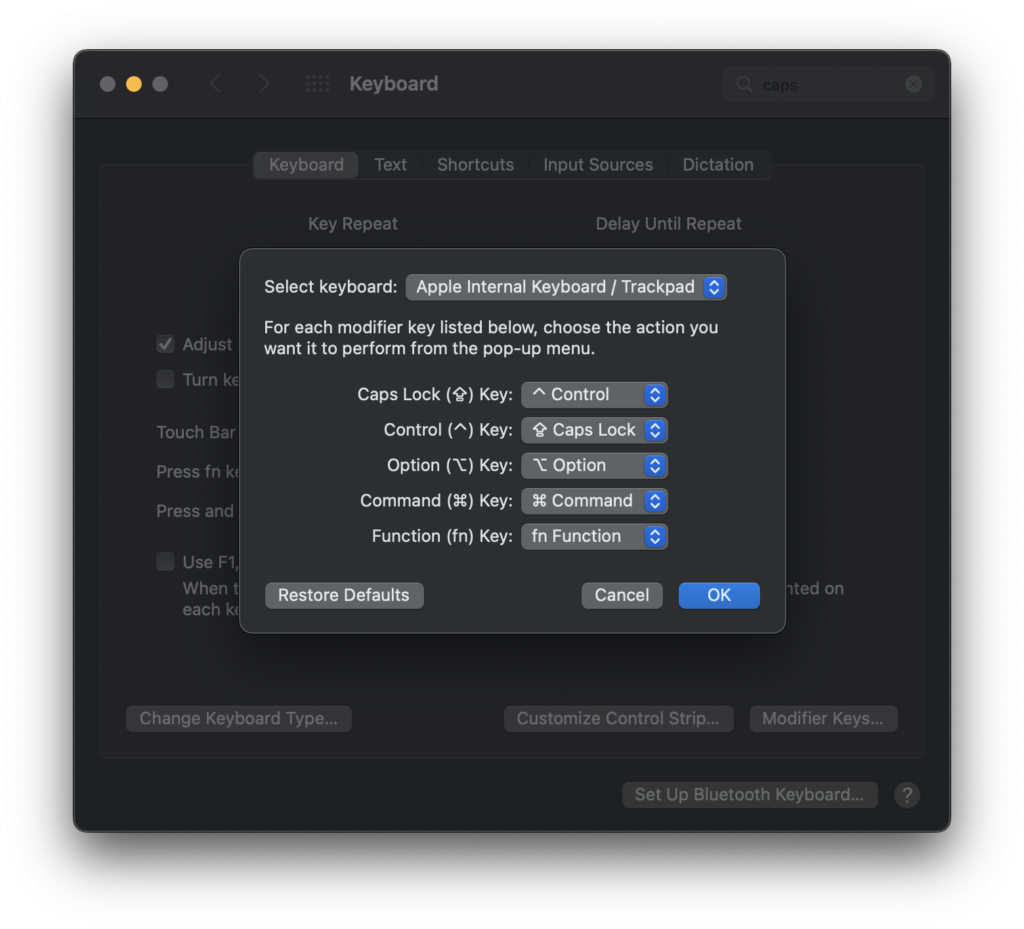
Mac용 한글 키보드에서는 한영전환으로 사용되는 Caps lock key의 위치는 손목이 편안한 명당 이지만 자주 사용되지 않는 키를 배치하는 용도로 사용하면 효율이 나쁘다. HHKB 처럼 Caps lock을 Ctrl로 변경하면 손이 편하게 작업할 수 있다. 그리고 나서 Caps lock은 변방인 Ctrl 위치로 밀어 낸다.
Settings -> Keyboard -> Modifier Keys
6. 한글입력과 spotlight 단축키 변경
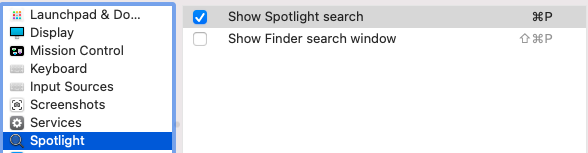
기본 한글 입력기 변환은 Ctrl + space인데 HHKB나 레오폴드 키보드 처럼 Ctrl 키의 위치가 Caps Lock을 대체하는 경우에는 한영 변환 입력이 조금 어렵다. 그래서 Settings -> Keyboard -> Shortcuts에서 Command + space로 변경해주고 이 때문에 충돌이 생기는 spotlight을 옛날 버전의 MacOS에서 쓰던 Command + p로 변경해 주었다.
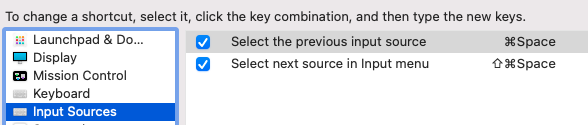
Shift + Command + p는 VS code의 명령어 팔레트 단축키와 충돌 하므로 spotlight설정 할 때 함께 보이는 “Show Finder search window”는 단축키를 설정하지 않았다.
7. 기타 설정
- SSH key를 복사하고 config를 설정
- GitHub에 올려두는 Emacs 환경 파일을 clone
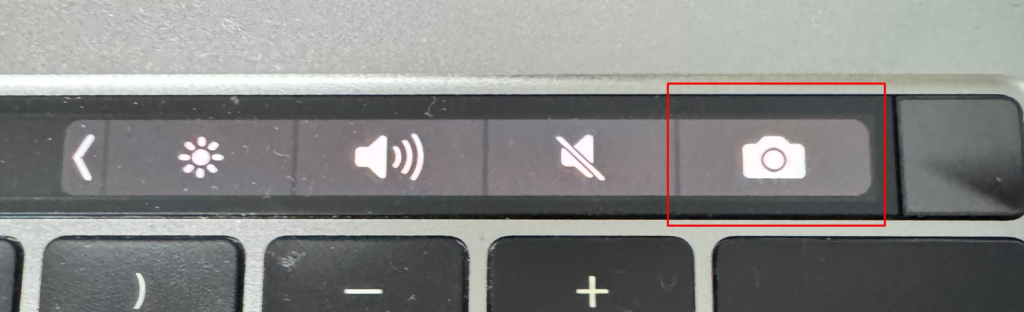
- 터치바에서 siri을 없애고 Screenshot 기능으로 대체