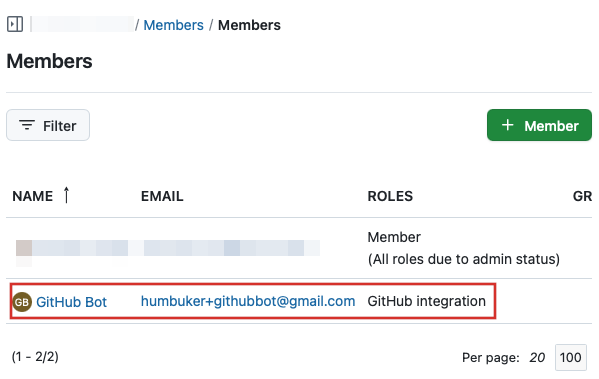
#1 먼저 OpenProject에서 연동기능을 전담할 계정을 하나 생성(GitHub Bot)해준다. 그리고 새로운 role(Github integration)을 하나 만들고 View work packages와 Add comments 권한을 준다.
#2 GitHub와 연동하고자 하는 프로젝트에 생성한 전담계정(GitHub Bot)을 추가하고 역할로 GitHub integration을 부여한다.
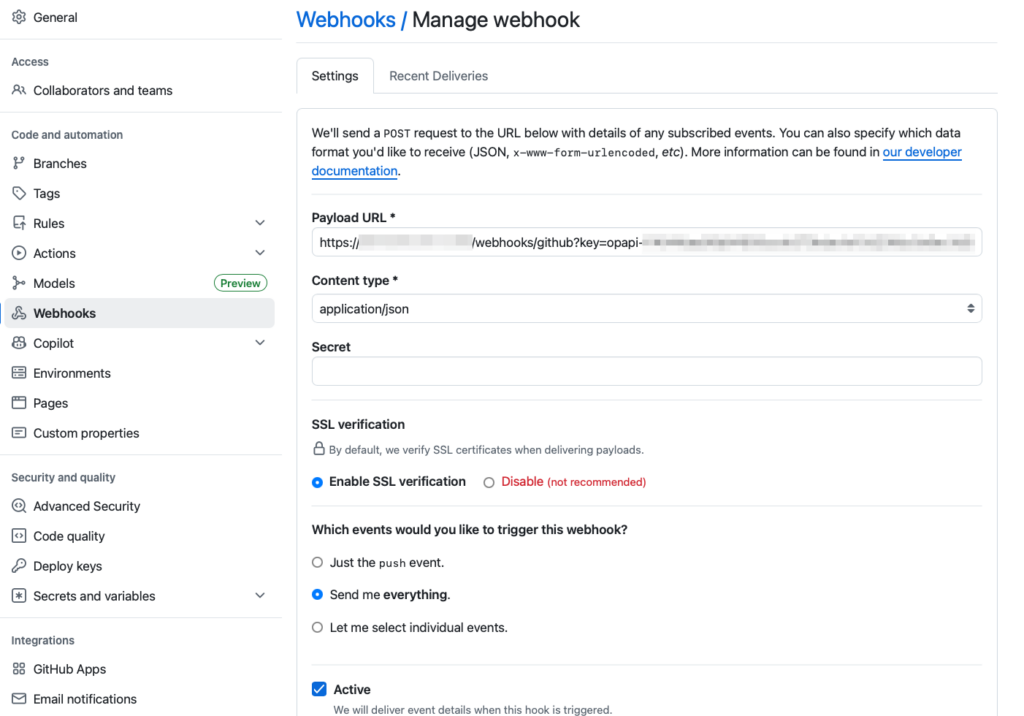
#3 OpenProject에 GitHub 전담 계정(GitHub Bot)으로 로그인해서 Account settings -> Access tokens -> Provider tokens -> API 항목으로 이동해서 access token을 하나 생성한다. 이 token을 복사해서 GitHub의 해당 프로젝트에서 Webhooks 항목에 등록하고, “Send me everything” 권한을 설정한다.
#4 OpenProject의 프로젝트 설정에서 GitHub Module을 활성화 한다. Project settings -> Modules -> GitHub
연동 하는 방법
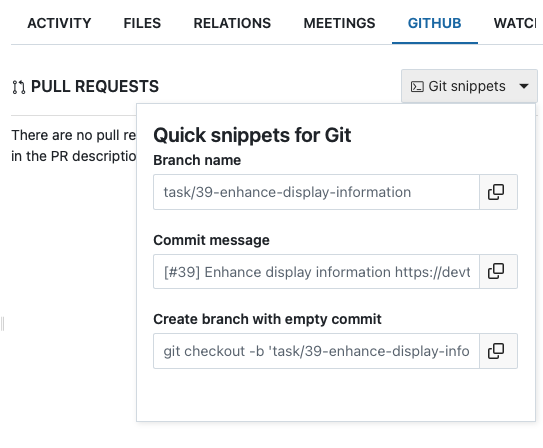
GitHub module이 활성화 되었다면 각 티켓의 항목에 위와 같이 GITHUB 항목이 나타나고 “Git snippets”를 눌렀을 때 사용 할 수 있는 Git 명령어 들의 preset 들이 보인다.
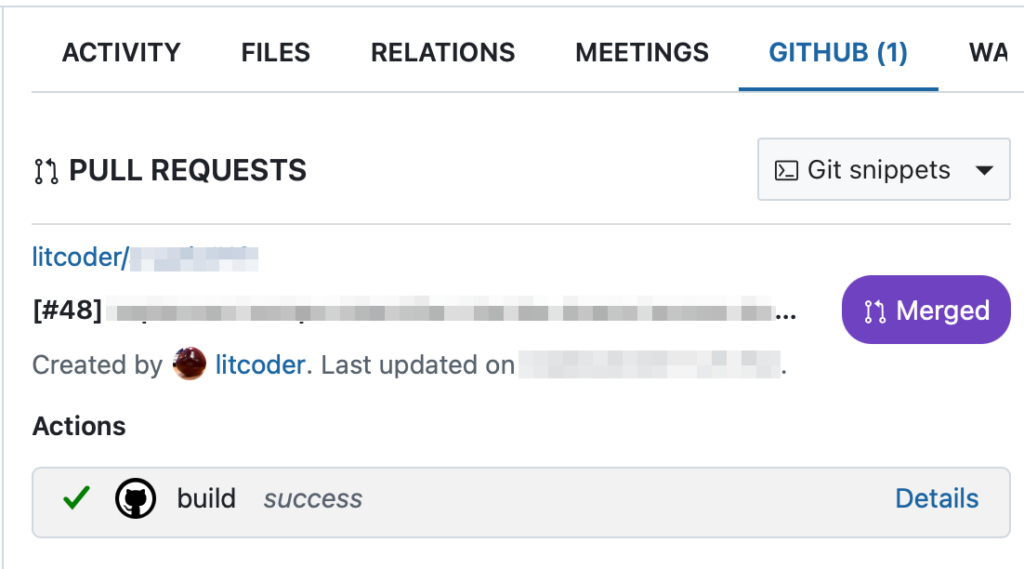
“Create branch with empty commit“을 눌러서 복사한 후 git repository에서 붙여 넣으면 새로운 branch가 생성되면서 비어 있는 commit이 하나 생기는데, 이 commit에 수정사항을 기록해서 PR을 생성하면 PR의 Open/CI(pass/fail)/Merged 등의 상태가 OpenProject ticket에 연결되어 자동으로 추적된다.
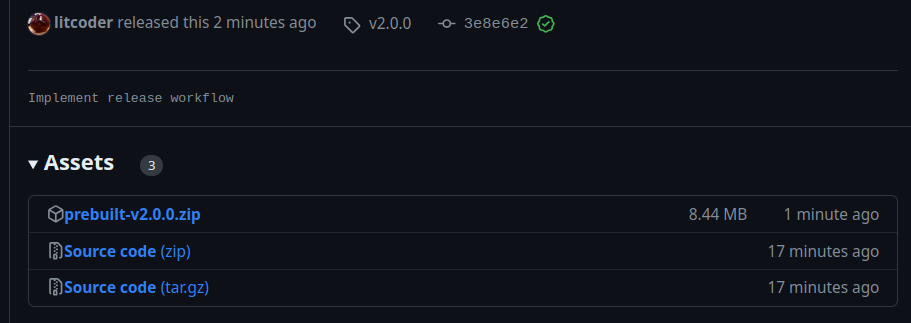
Release package를 생성할 때 넣는 version의 이름은 github.ref_name으로 참조 된다. 첨부되는 파일의 이름은 prebuilt-<version_tag>.zip으로 설정한다. 참고로 GitHub에서는 release에 추가되는 소스코드외의 파일들을 “Asset”이라 부른다.
빌드 수행 및 Asset 생성
    # Checkout source code and build Android APKs.
    - name: Checkout
      uses: actions/checkout@v3
    - name: Setup JDK 17
      uses: actions/setup-java@v3
      with:
        java-version: '17'
        distribution: 'temurin'
        cache: gradle
    - name: Build Android APK and zip
      run: |
        sh ./gradlew assemble
        zip ${{ env.ASSET_FILE_PATH }} \
          ./app/build/outputs/apk/debug/app-debug.apk \
          ./app/build/outputs/apk/release/app-release*.apk
Android build를 위한 JAVA를 설정하고 Gradle의 assemble target을 설정하여 APK file에 대한 빌드를 수행한다. Assemble은 debug와 release용 두개의 apk를 성성하므로 이들을 하나의 zip파일로 만들어서 prebuilt-<version_tag>.zip에 추가한다.
Release에 Asset 추가
Release에 asset을 추가해주는 GitHub action은 보이질 않는다. 그래서 GitHub script를 이용해서 release에 asset을 추가하는 동작을 다음과 같이 정의했다. 이는 두 개의 동작으로 이루어지는데 하나는 주어진 tag로 release 정보를 찾아오는 것이고, 다른 하나는 가져온 release 정보에 파일을 업로드하는 것이다.
동작 1. Tag로 release 가져오기
GitHub script project의 README.md에 따르면 GitHub script상에서 github객체는 사전인증된(pre-authenticated) Octokit client라고 한다. 따라서 새롭게 instance를 만들지 않고 바로 Octokit의 API를 사용할 수 있다. getReleaseByTag()에 tag를 넘겨주면 통해 release에 대한 객체가 반환된다. 그 중에 release를 구분하기 위한 ID만 사용한다.
    // Get a release for given tag.
    const release = await github.rest.repos.getReleaseByTag({
       owner: context.repo.owner,
       repo: context.repo.repo,
       tag: process.env.TAG
    });
    const release_id = release.data.id;
    console.log("Release id for the tag " + process.env.TAG + ": " + release_id);
동작 2. Release에 파일 업로드 하기
앞의 과정에서 만든 업로드할 zip파일과 release를 구분할 ID 정보를 uploadReleaseAsset()에 넘겨 주면 해당 파일이 asset으로 등록된다.
    // Upload release assets.
    const fs = require("fs");
    const filename = process.env.ASSET_FILE_PATH.replace(/^.*[\\/]/, "");
    var uploaded = await github.rest.repos.uploadReleaseAsset({
       owner: context.repo.owner,
       repo: context.repo.repo,
       release_id: release_id,
       name: filename,
       data: await fs.readFileSync(process.env.ASSET_FILE_PATH),
    });
    console.log(
       process.env.ASSET_FILE_PATH
       + " has been uploaded as " + filename
       + " to the release " + process.env.TAG);
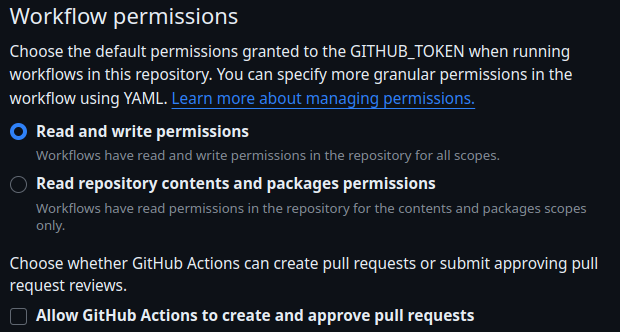
주의: upload 동작은 release를 수정하는 것이므로 workflow가 repository에 대한 write permission이 있어야 하므로 settings 항목에서 에서 write permission이 허가되어 있는지 확인한다. 이 부분이 안되어 있다면 403 error가 날 것이다.
Release workflow 실행
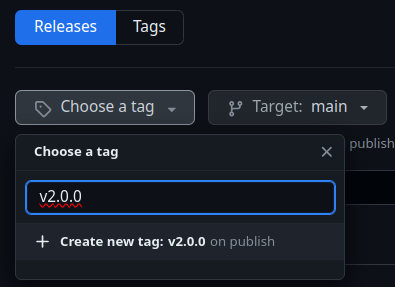
GitHub repo의 Code 탭에서 Tags -> Releases -> Tag -> Draft a new release를 선택한 후 Choose a tag를 눌러서 나오는 입력창에 새로 생성할 version tag를 입력해 Create new tag를 선택한 다음 Publish release 버튼을 누른다.
이 때 만들어지는 release에는 소스코드만 들어 있지만, 정상적으로 동작했다면 Actions tab에 release workflow가 등록되어 수행되는 것이 보일 것이다. Workflow가 정상 종료된 후 해당 release로 다시 가보면 asset이 등록되어 있는 것을 볼 수 있다.
Firewall등이 막고 있어서 외부의 git repository를 HTTPS로는 clone할 수 있지만 SSH로는 막히는 경우가 있다. 특히나 GitHub의 two-factor authentication을 설정한 경우라면 매번 token값을 입력하는 것 때문에 commit을 push하는게 매우 귀찮아진다.
이 문제는 ssh config file에 Proxy command를 설정해서 해결할 수 있는데 ${HOME}/.ssh/config에 다음과 같이 추가해 주고, credential caching을 설정해 준다. (-S option에는 SOCKS port를 설정해야 함)
Host GitHub.com
  HostName github.com
  User git
  Port 22
  PorxyCommand connect-proxy -S {proxy-server}:{socks-port} %h %p