태그 보관물: nginx

MAPA: Make All Health-checks Pass Again

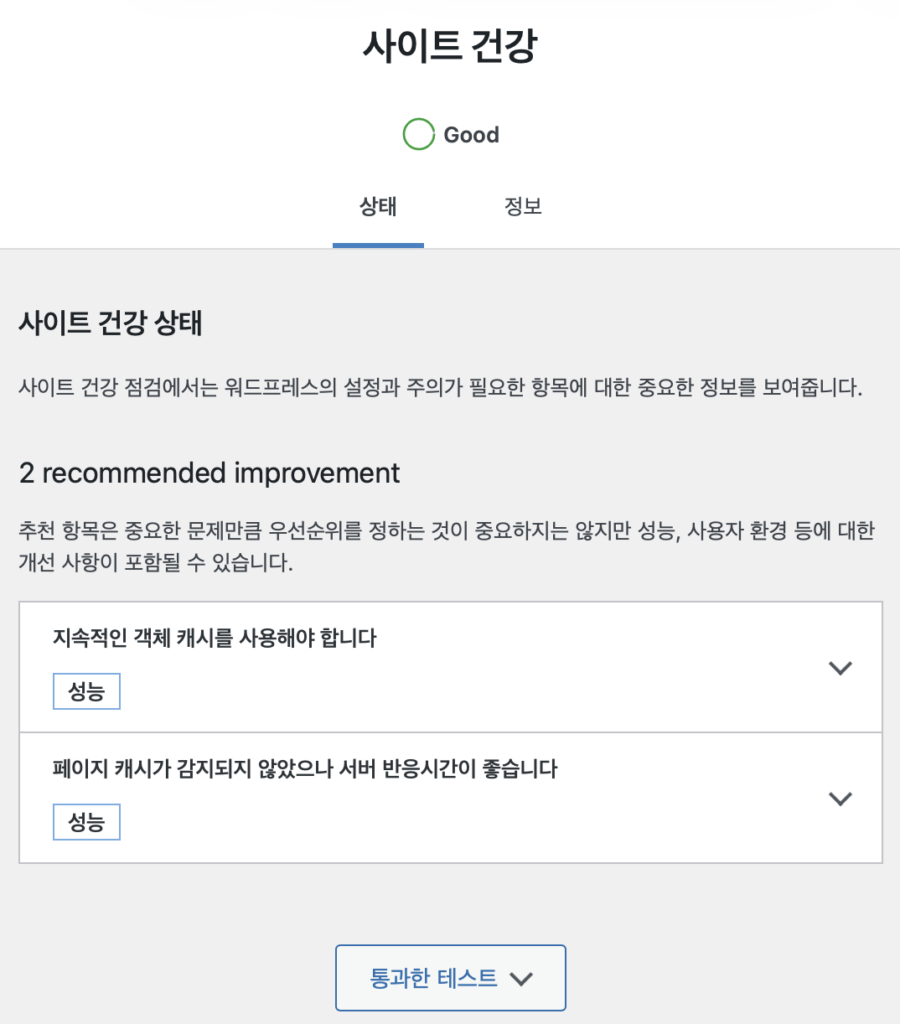
핸드폰에 떠 있는 알람 뱃지 조차도 모두 확인해야 직성이 풀리는 성격의 소유자에게 WordPress의 건강화면에서 항상 보이는 저 두개의 문제점들은 여간 눈에 거슬리는게 아니다. 특별히 기능에 별 문제가 없음에도 무언가 해야 할 것이 남은 듯한 찜찜함에 또 삽을 들었다.

건강문제 1: “지속적인 객체 캐시를 사용해야 합니다”

객체 캐시 서비스를 설정하지 않아서 보고되는 내용으로, Redis나 Memcached 같은 캐시 서비스를 설치해서 해결 할 수 있다. 다음의 명령어로 AL2023에서 Redis6를 설치해 준다.

sudo dnf install redis6 -y
sudo systemctl start redis6
sudo systemctl enable redis6 

그리고 나서 Redis6와 PHP가 소통할 수 있도록 php-redis도 설치해 준다.

sudo dnf install php-redis -y
sudo systemctl restart php-fpm

Redis6의 설정파일인 /etc/redis6/redis6.conf에 다음 두 줄을 추가해서 메모리 사용량은 128MB로 제한한다. 지금 사용하고 있는 plan의 메모리가 그다지 여유롭지는 않기 때문에 이정도 크기로 제한을 두었다.

maxmemory 128mb
maxmemory-policy allkeys-lru

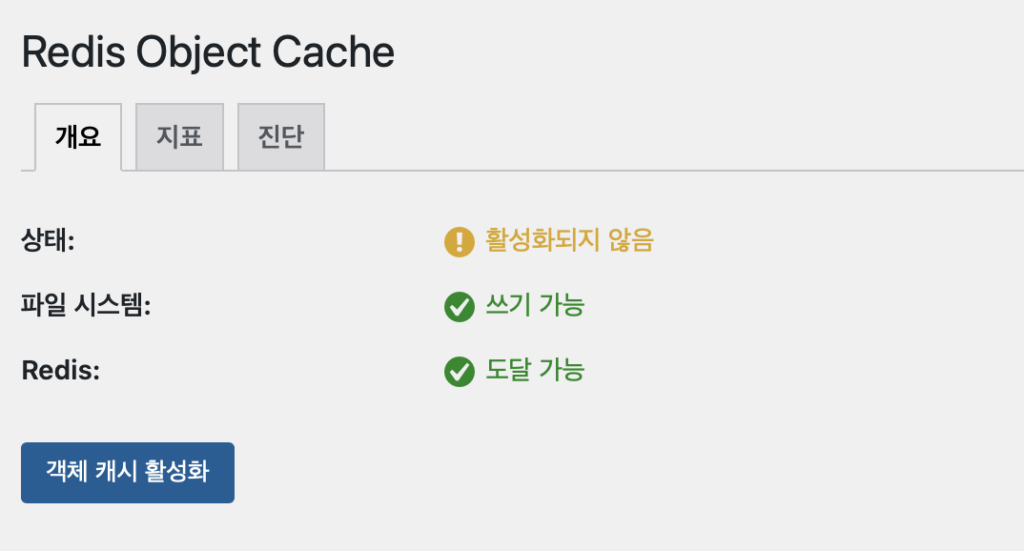
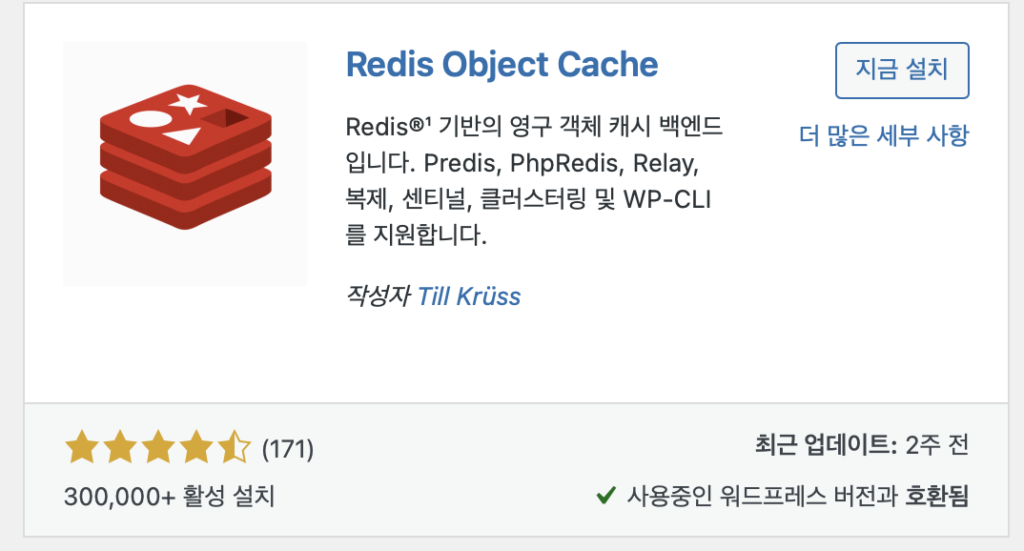
마지막으로 WordPress에서 Redis Object Cache plugin을 설치하고 활성화 시켜준다.
건강문제 2: “패이지 캐시가 감지되지 않았으나 서버 반응시간이 좋습니다”

매번 페이지가 로드될 때마다 PHP process를 거치지 않아도 되도록 static cache를 설정해 달라는 내용이다. 아주 간단하게는 WordPress plugin을 설치해서 해결할 수도 있는데, 문제는 이러한 plugin들이 대부분 고유주소(permalink) 형식을 다른 것으로 변경하는 것을 요구한다는 것이다.
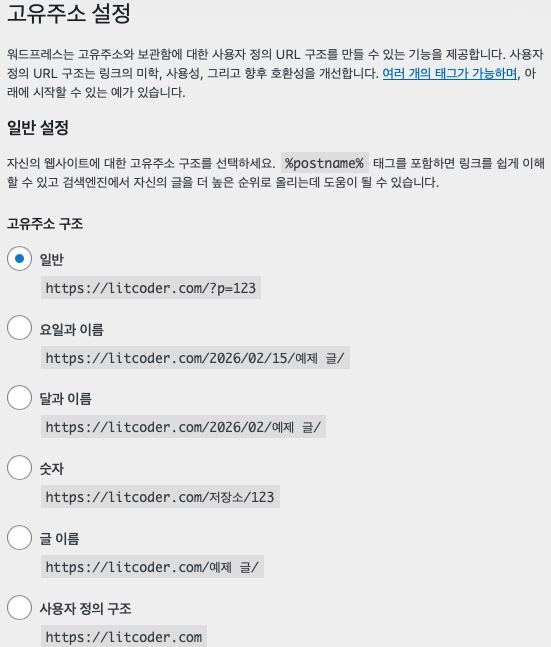
검색엔진의 상위에 뜨기 위해서라도 이 설정을 "글이름” 형식으로 설정하는게 좋다고는 하는데 검색엔진 상위에 뜨는 건 딱히 관심사도 아닌데다가 무엇보다도 저 형식은 별로 예쁘지 않다.

다행히도 Nginx에서 FastCGI caching을 설정하는 방법으로 static caching을 달성할 수 있다. 먼저 캐시로 사용할 공간을 만들어 준다.

sudo mkdir -p /var/run/nginx-cache
sudo chown nginx:nginx /var/run/nginx-cache
sudo chmod 700 /var/run/nginx-cache

Nginx의 전역 설정파일인 /etc/nginx/nginx.confhttp 영역에 캐시의 경로와 메모리 사용량(10MB)을 정의한다.

fastcgi_cache_path /var/run/nginx-cache levels=1:2 keys_zone=wpcache:10m inactive=60m;
fastcgi_cache_key "$scheme$request_method$host$request_uri";

다음으로 server 영역에 관리자 페이지나 포스트 작성 처럼 캐시를 사용하지 않을 경우를 설정한다.

location ~ \.php$ {
...
    # Cache예외 경우 설정
    set $skip_cache 0;
    if ($query_string != "") { set $skip_cache 1; }
    if ($request_uri ~* "/wp-admin/|/xmlrpc.php|wp-.*.php|/feed/|index.php|sitemap(_index)?.xml") {
        set $skip_cache 1;
    }
    if ($http_cookie ~* "comment_author|wordpress_[a-f0-9]+|wp-postpass|wordpress_no_cache|wordpress_logged_in") {
        set $skip_cache 1;
    }
    
...
}

그리고 캐시 사용을 다음과 같이 설정한다. 아래의 "디버깅 목적"에 있는 헤더에 내용을 추가하는 부분은 굳이 넣지 않아도 되지만, WordPress의 건강검사 메뉴에서 캐시적용 여부를 판단하는 부분을 위해서 넣어 주었다. 이 부분을 추가해 주지 않으면 정적 캐시가 동작하고 있어도 캐시 관련 메세지가 계속 뜨게 된다.

location ~ \.php$ {
...
    # Cache
    fastcgi_cache wpcache;
    fastcgi_cache_valid 200 301 302 60m;
    fastcgi_cache_bypass $skip_cache;
    fastcgi_no_cache $skip_cache;
        
    # 캐시 적중 여부를 헤더에 표시 (디버깅 목적)
    add_header X-FastCGI-Cache $upstream_cache_status;
    add_header X-Cache-Enabled "True";  # 건강검사 통과용
    add_header X-Proxy-Cache $upstream_cache_status;
...
}

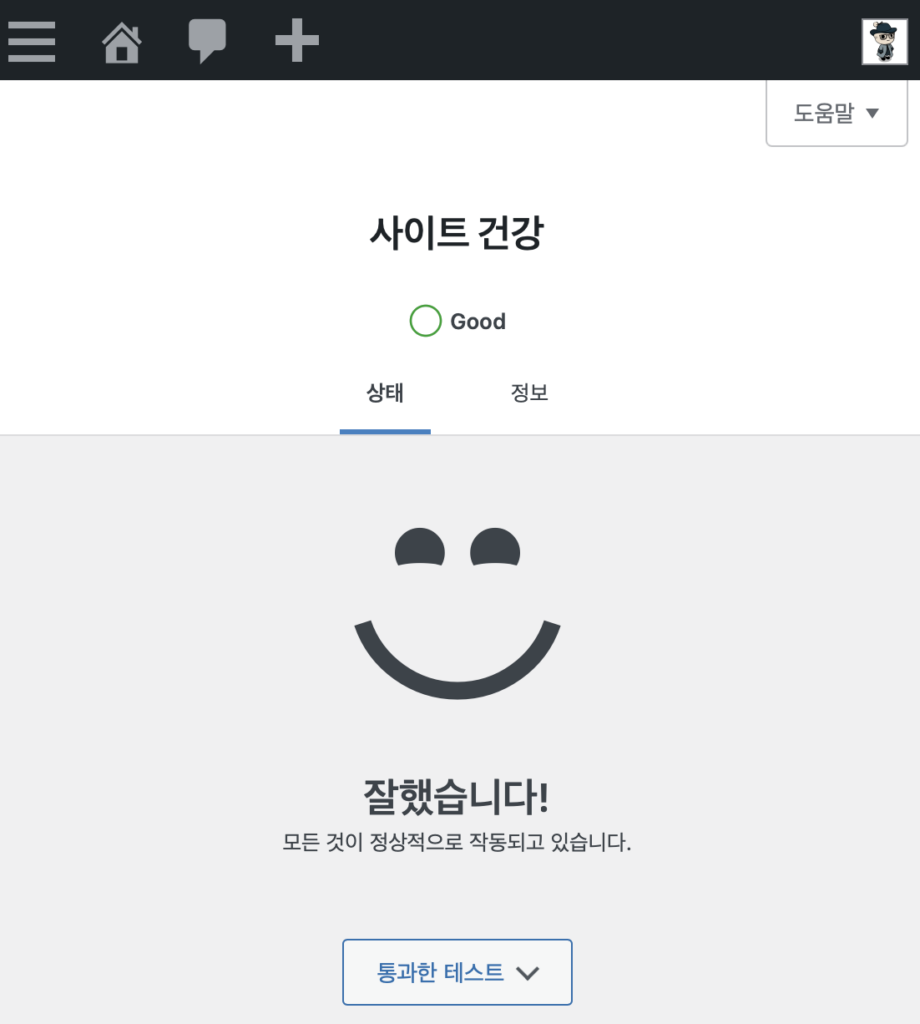
결과

잘했다!
Lightsail 서버가 자꾸 죽어요

Jetpack이 요즘처럼 많이 말을 건 적이 있었던가?

최근에 Bitnami에서 Amazon Linux 2023으로 이사하면서 Lightsail instance를 한 단계 비싼 것으로 올리고 나서부터 웹사이트가 다운되었다는 Jetpack의 노티가 계속 뜬다.

더 비싸면 더 잘돌아야 되는 것 아닌가?

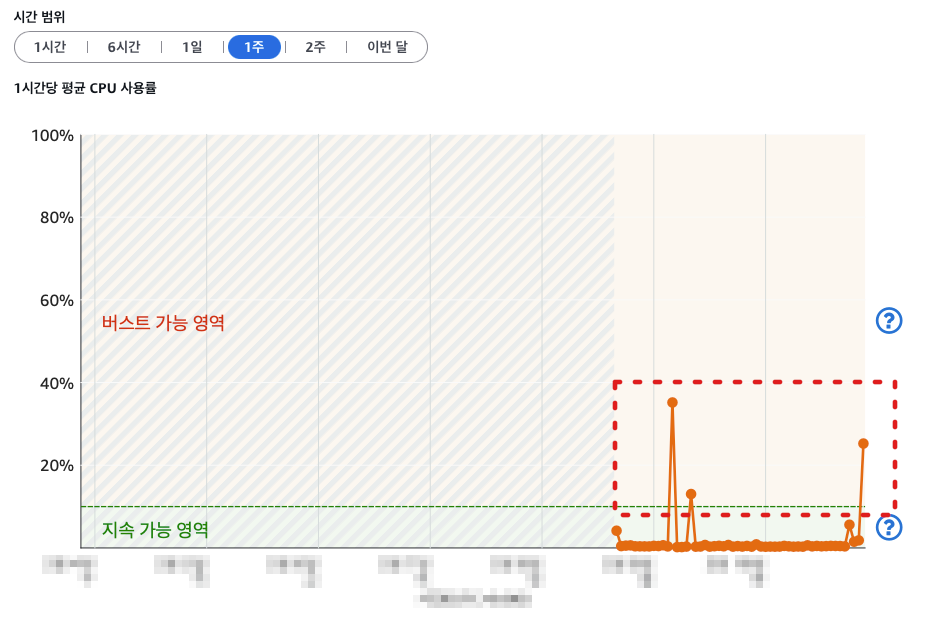
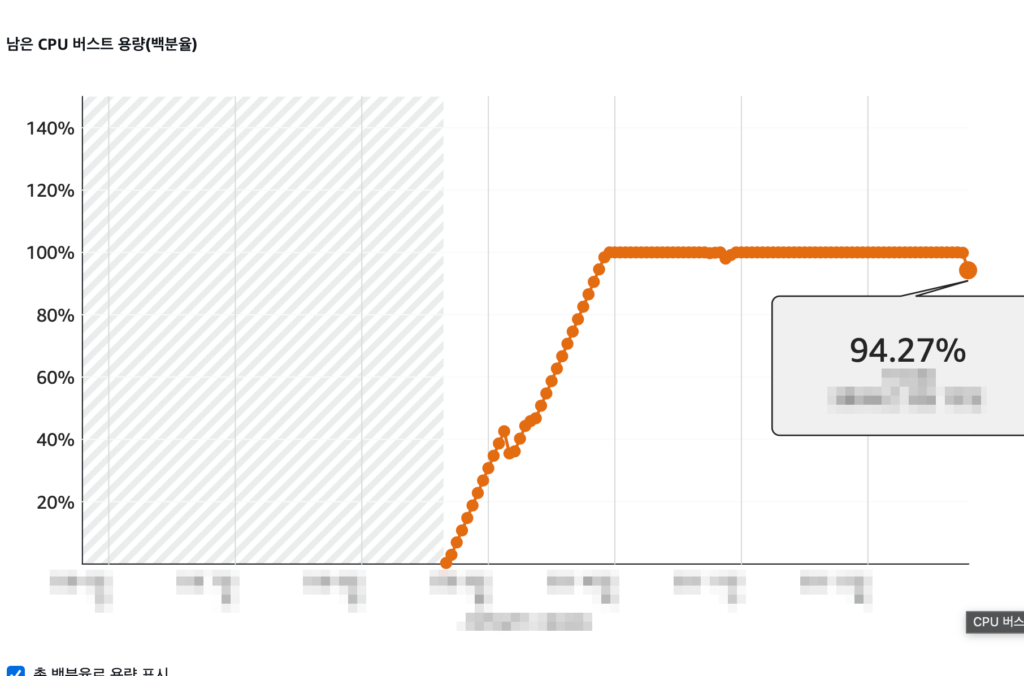
이런 노티를 받고나서 확인해 보면 블로그가 접속되지 않을 뿐만 아니라 SSH 조차도 뜨지 않는 상태가 되어 있어서 서버를 강제 재시작 하는 방법 밖에 없다. Lightsail의 Metrics 메뉴에서 확인해 보면 이때마다 CPU 사용률이 치솟고 있는 것도 보인다.

적습! – XML RPC

따로 cron task를 걸어 놓은 것도 없는데 이렇게 많은 CPU 자원이 소모되는 이유는 뭘까?

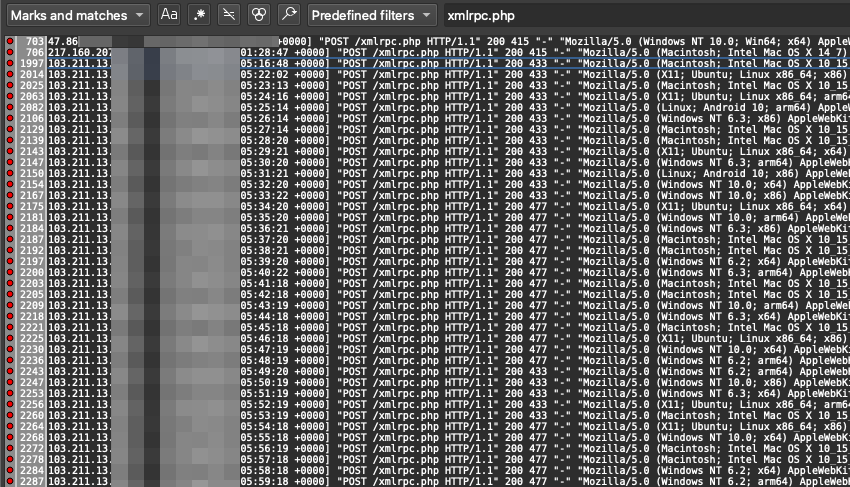
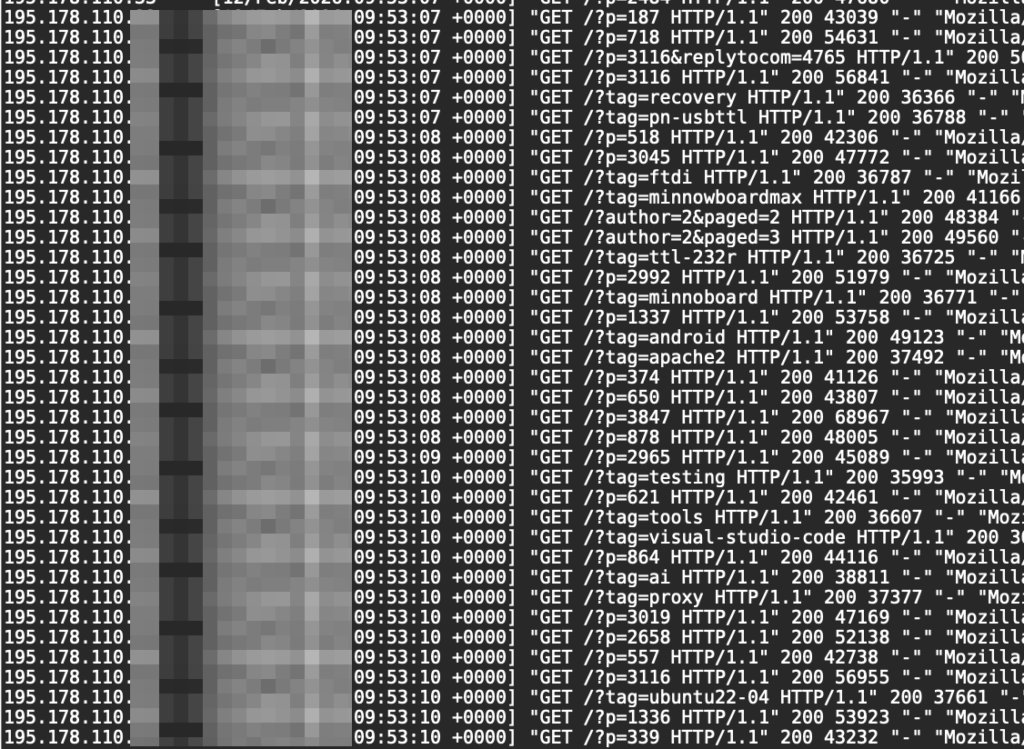
Nginx의 access log를 들여다 봤더니 짧은시간 동안에 한 IP에서 아주 많은 xmlrpc.php에 대한 접속시도가 있었다. XML RPC는 REST API로 대체되어 요즘에는 실제로 사용되는 경우가 거의 없는데, 공격자들은 system.multicall 기능을 활용해 다수의 비밀번호 무차별 대입 공격을 수행하는데 자주 쓴다고 한다.

xmlrpc를 막는 여러가지 방법이 있으나, WordPress에서 막지 않고 아예 Nginx에서 xmlrpc접속을 막아버리도록 다음과 같이 설정해 주었다.

# xmlrpc.php 차단
location = /xmlrpc.php {
    deny all;          # xmlrpc.php 접속을 차단
    access_log off;    # 접속 로그를 남기지 않아서 IO 자원을 아낌
    log_not_found off; # Not found(404) 로그도 남기지 않는다
    return 444;        # Nginx 비표준, 404 응답을 보내지 않고 연결을 끊어버림
}

두번째 적습! – Search Flood

이렇게 막고 나서 하루 정도는 잠잠했었는데, 바로 다음날 저녁에 다시 서버에 접속할 수 없다는 Jetpack의 알람이 왔다.

이번에도 CPU 사용량이 치솟으며 SSH접속도 안될 정도로 무언가를 엄청나게 하고 있었다. 분명히 xmlrpc는 막아 두었는데 이번엔 또 뭘까?

로그를 보니 이번에도 하나의 IP에서 짧은 시간동안에 태그, 검색어, 저자, 문서번호 등으로 엄청난 조회(GET) 요청을 받고 있었다. 이번 것은 XML RPC 공격때와 같이 로그인 비밀번호를 알아 내기 위한 것 보다는 서버에 많은 부하를 주어서 서비스를 방해하려는 목적인 것 같다.

외부에서 들어오는 조회가 진짜인지 가짜인지 확인하는 뾰족한 방법은 없고, 다만 너무 잦은 것이 문제가 되는 상황이니 Rate limiting을 걸어서 이런 경우를 걸러내기로 했다.

Nginx 설정파일을 변경해서 먼저 http 영역에서 비정상적인 검색을 시도하는 IP들을 추적하도록 설정한다.

http {
    ...

    # 검색을 요청하는 경우 IP를 저장해 둔다.
    map $arg_s $search_traffic {
        default "";              # 일반적인 접속, track안함.
        ~.+ $binary_remote_addr; # 검색요청하는 IP는 track.
    }

    # 분당 10회 이상의 검색 시도가 있으면 $search_traffic zone에 추가.
    limit_req_zone $search_traffic zone=search_block:10m rate=10r/m;
    ...
}

그리고 나서 server 영역에는 이러한 시도가 5번을 넘기면 차단하도록 다음과 같이 설정한다. 해당 IP는 Service Unavailable(503) 응답을 받게 될 것이다.

server {
    ...
    location / {
        # 5번까지의 burst시도까지는 허가.
        limit_req zone=search_block burst=5 nodelay;
    
        try_files $uri $uri/ /index.php$is_args$args;
    }
    ...
}

Swap 설정 추가

그리고 조금 놀라웠던 사실인데 AL2023 instance에는 기본적으로 swap 영역이 설정되어 있지 않았다. 서비스가 조금 느려지더라도 응답 못하는 일은 없도록 swap영역을 설정해 주었다. swap 설정하는 방법은 인터넷에 많으니 패스.

결론

Bitnami에서 설정해 준 것으로 안락하게 지내다가, 직접 서버를 설정하겠다고 나선지 며칠만에 무작위 공격들로 가득찬 인터넷을 겪고 보니 새삼 살벌한 세상이 실감된다.

하지만 그 덕에 다양한 공격 방법들과 설정 방법들에 대해 더 알게되니 재미있기도 하다. 상용서비스가 아니라서 문제가 생기면 재부팅이라도 할 수 있으니 그나마 다행이랄까.

Lightsail 스냅샷으로 하위 인스턴스를 생성할 수 없다

Lightsail의 WordPress 인스턴스를 AL2023으로 전환 할 때, All-in-One Migration utility로 import를 시도하는데 이전에 본 적이 없던 internal error가 발생했다. 분명 업로드 가능한 파일 크기도 import하는 압축 파일 보다 크게 설정해 주었고 다른 설정들도 모두 마쳤음에도 계속해서 실패하는 것이다.

YYYY/MM/DD HH:MM:SS [error] 32777#32777: *4 FastCGI sent in stderr: "PHP message: PHP Fatal error:  Uncaught ValueError: Path cannot be empty in /var/www/html/wp-content/plugins/all-in-one-wp-migration/functions.php:1881 
Stack trace: 
#0 /var/www/html/wp-content/plugins/all-in-one-wp-migration/functions.php(1881): fopen() 
#1 /var/www/html/wp-content/plugins/all-in-one-wp-migration/lib/model/import/class-ai1wm-import-upload.php(86): ai1wm_is_filedata_supported() 
#2 /var/www/html/wp-content/plugins/all-in-one-wp-migration/lib/controller/class-ai1wm-import-controller.php(77): Ai1wm_Import_Upload::execute() 
#3 /var/www/html/wp-includes/class-wp-hook.php(341): Ai1wm_Import_Controller::import() 
#4 /var/www/html/wp-includes/class-wp-hook.php(365): WP_Hook->apply_filters() 
#5 /var/www/html/wp-includes/plugin.php(522): WP_Hook->do_action() 
#6 /var/www/html/wp-admin/admin-ajax.php(192): do_action() 
#7 {main} 
  thrown in /var/www/html/wp-content/plugins/all-in-one-wp-migration/functions.php on line 1881" while reading response header from upstream, client: [CLIENT_IP], server: _, request: "POST /wp-admin/admin-ajax.php?action=ai1wm_import&ai1wm_import=1 HTTP/1.1", upstream: "fastcgi://unix:/run/php-fpm/www.sock:", host: "[SERVER_IP]", referrer: "http://[SERVER_IP]/wp-admin/admin.php?page=ai1wm_import"

메모리 문젠가?

Nginx의 로그를 보니 Path cannot be empty ... 라는 PHP Fatal error가 찍혀 있었다. 이 에러메세지 자체로는 문제점이 잘 드러나지 않지만, 검색해보니 업로드가 완료된 후 압축 해제와 import를 처리 하는 과정중에 메모리가 부족해서 이런 문제가 발생할 수 있다는 내용이 있었는데, 업로드가 100%까지 진행되고 나서 그 후에 문제가 발생하는 것으로 볼 때 이 말이 사실일 가능성이 있어 보였다.

혹시나 해서 지금 사용하고 있는 것보다 높은 사양의 인스턴스를 하나 새로 파서 테스트해 보니 오류없이 잘 동작했다. 여기까지 확인해서 메모리 부족 때문에 발생하는 문제라는 확증이 들자 한가지 꼼수가 떠올랐다.

  1. 높은 사양의 인스턴스로 All-in-One으로 마이그레이션을 하고
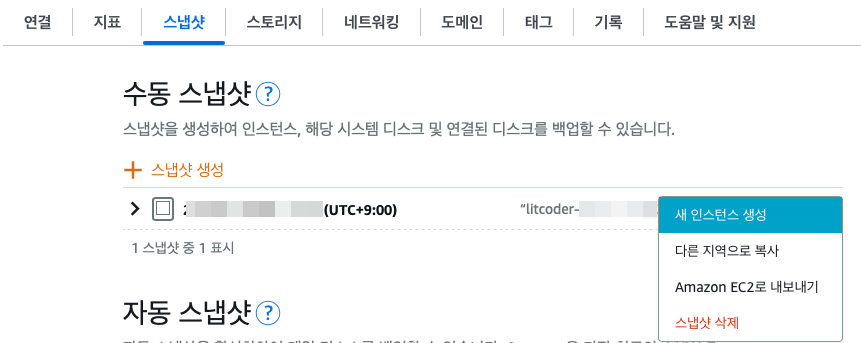
  2. 스냅샷을 하나 만든 다음
  3. 스냅샷으로 부터 원래의 낮은 사양으로 인스턴스를 생성한다.

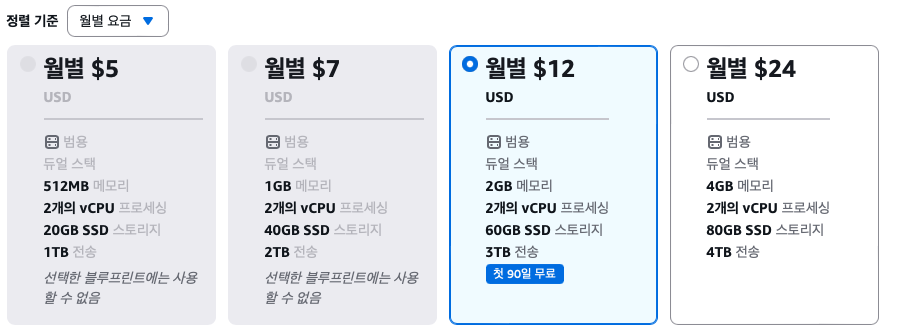
“그래, 이런 기발한 방법이!” 라며 먼저 $12짜리 인스턴스에 마이그레이션을 완료하고 스냅샷을 만들었다. 그리고 나서 스냅샷으로 부터 인스턴스를 생성하려고 하는데 이런화면이 나왔다.

스냅샷을 생성할 때의 인스턴스보다 낮은 티어는 생성할 수가 없다는 것이다.

결론